© 2026 חניבעל מערכות מידע בע"מ. כל הזכויות שמורות.
התוכנה DocilWeb ומדריך זה, על כל חלקיהם — טקסט, צילומי מסך, איורים ומבנה — הם רכושה הבלעדי של חניבעל מערכות מידע בע"מ, ומוגנים בחוק זכות יוצרים.
אין להעתיק, לשכפל, לצלם, להקליט, לתרגם, לאחסן במאגר מידע, לשדר או לקלוט — בכל דרך או אמצעי, אלקטרוני, אופטי, מכני או אחר — כל חלק שהוא מהתוכנה או מהמדריך, ואין לעשות בהם כל שימוש מסחרי, ללא אישור מראש ובכתב מחברת חניבעל מערכות מידע בע"מ.
השימוש בתוכנה כפוף להסכם הרשיון למשתמש-קצה (EULA) — בנספח בסוף המדריך.
שמות מסחריים. Microsoft, Windows, Outlook, Word, Excel, PowerPoint, Google Chrome, ABBYY, AnyDesk, Zoom ושמות מוצרים נוספים המוזכרים במדריך הם סימנים מסחריים של בעליהם, ומוזכרים לצורך זיהוי בלבד.
הסתייגות. המידע במדריך עשוי להשתנות ללא הודעה מוקדמת. המסכים אצלכם עשויים להיראות שונה מהצילומים, לפי ההגדרות והמודולים שהארגון רכש. הנתונים בצילומים הם נתוני בדיקה בלבד.
כמו בכל תוכנה, ייתכנו במערכת תקלות (באגים). חניבעל מערכות מידע בע"מ ומי מטעמה מתחייבים לעשות כל מאמץ לתקן תקלה שהתגלתה, ולהעביר עדכון גרסה בהקדם האפשרי. החברה אינה מתחייבת לזמן תיקון מסוים.
עובדי החברה זמינים בשעות העבודה המקובלות בחברה, ועוסקים — מעבר לתחזוקה — גם בעדכונים ובפיתוחים לפי דרישות לקוחות.
לקוחות בחוזה שירות זכאים לקבל עדכונים וגרסאות מתקדמות, לפי הצורך ובהתאם לדחיפות. כשיש עדכון חשוב, כל הלקוחות שבשירות מקבלים הודעה, והגרסה החדשה מועברת אליהם.
נגרם נזק כתוצאה מתקלה במערכת — אחריותה של חניבעל מערכות מידע בע"מ מוגבלת לכל היותר להחזר בגובה יום עבודה אחד.
⚠️ שימו לב לתקלות ודווחו עליהן מיד לחניבעל מערכות מידע. תקלה שלא דווחה בזמן, ושבשלה אין עוד אפשרות להחזיר את המצב לקדמותו — חניבעל מערכות מידע בע"מ מסירה מעליה מראש כל אחריות לה.
לפני רכישה — בדקו את המערכת היטב. בקשו הצגת תכלית, בקשו שמות וטלפונים של אנשי קשר אצל לקוחות קיימים, וערכו בדיקות משלכם לפני שאתם רוכשים את המערכת.
מדריך למשתמש — אוקטובר 2026.
| חניבעל מערכות מידע בע"מ | השופטים 64, פרדס חנה-כרכור |
| טלפון | +972-77-7902007 |
| מייל | support@hanibaal.co.il |
| אתר | https://www.hanibaal.co.il |
| https://www.docilweb.co.il |
| סימן | פירוש |
|---|---|
| טקסט מודגש | שם כפי שהוא מופיע במסך — כפתור, לשונית, שדה או פריט בתפריט |
| תפריט → פריט | הדרך בתפריט: לוחצים על הראשון, ואז על השני |
| > מסגרת כחולה | הערה, הסבר או טיפ |
| ⚠️ | זהירות — דבר שחשוב לא לטעות בו |
| ✓ / ✕ | אישור / ביטול |
| ➕ / 🗑 | הוספה / מחיקה |
| לחיצה כפולה | לחיצה כפולה על שורה ברשימה — פותחת אותה |
| לחיצה ימנית | תפריט נוסף על השורה או הקובץ |
שמות במסך: כל ארגון קורא לרמות המערכת בשמות שלו — למשל "קלסר" במקום "תיק", "חוצץ" במקום "סוג מסמך", "נושא" במקום "לקוח". התמונות במדריך צולמו באתר אחד, ולכן ייתכן שהשמות אצלכם שונים. המשמעות זהה. גם הלשוניות והכפתורים תלויים במה שהארגון רכש והפעיל — מה שלא מופיע אצלכם, פשוט לא הופעל בארגון.
מערכת לניהול מסמכים עושה שני דברים, וכל השאר פרטים:
| שיתוף הידע הארגוני | כולם רואים את אותם מסמכים — כל אחד לפי ההרשאות שלו |
| איתור מסמך בזמן אפס | בלי לחפש מי לקח את הקלסר ומתי הוא יחזור |
מערכת כזו מאפשרת נגישות מקסימלית לידע ארגוני, בכפוף להרשאות.
בארכיון פיזי, מי שלקח קלסר לקח את כל מה שבתוכו — גם את הדפים שאחרים צריכים. כאן המסמך נמצא בכל מקום בבת אחת: כל מי שמורשה רואה אותו, מיד.
וגם מחוץ לארגון: אפשר לשלוח לגורם חיצוני — קבלן, לקוח, רואה חשבון — קישור למסמך במייל או ב-SMS, עם קוד אבטחה לטלפון שלו. הוא לא צריך חשבון ולא צריך להתקין כלום (פרק 5).
המערכת מחקה את העולם האמיתי: מסמך יושב בקלסר, הקלסר בארון.
| בארכיון | במערכת | דוגמה |
|---|---|---|
| ארון | ישות עליונה (לקוח / נושא) | חברה, לקוח, פרויקט |
| קלסר בארון | תיק (קלסר) | תיק עובד, תיק פרויקט, תיק רכב |
| חוצץ בקלסר | סוג מסמך (חוצץ) | חשבונית, חוזה, מכתב — או מחלקה, או שלב |
| דף מאחורי החוצץ | המסמך | הקובץ עצמו |
ההרשאה נקבעת לכל מסמך, בזמן התיוק: לקבוצות, למשתמשים, או לשניהם. לתיק יכולות להיות הרשאות ברירת מחדל, והן ממלאות את מסך התיוק מראש — ואפשר לשנות אותן.
⚠️ מסמך שתויק בלי שאף אחד נבחר בלשונית ההרשאות — פתוח לכל המשתמשים במערכת. "ריק" פירושו "כולם", לא "אף אחד" (פרק 6).
| פרק | נושא |
|---|---|
| 2 | כניסה למערכת |
| 3 | המסך הראשי |
| 4 | איתור מסמך |
| 5 | עבודה עם מסמך — צפייה, שליחה, עדכון |
| 6 | תיוק מסמך |
| 7 | תיוק מחוץ למערכת — Explorer, מדפסת, סורק, Outlook, Office |
| 8 | משימות |
| 9 | סבב חתימות — אישור חשבונית |
| 10 | חתימה דיגיטלית על מסמך |
| 11 | חתימה מרחוק |
| 12 | נהלים |
| 13 | טופס 101 |
| 14 | ביעור מסמכים |
| 15 | דוחות |
| 16 | עדכון פרטי משתמש |
| 17 | מי שסירב לקבל SMS |
| 18 | טבלאות קבועות |
| 19 | פרמטרים — איפה המסמכים נשמרים, ואיך קוראים לדברים |
| 20 | משתמשים והרשאות |
| 21 | תוספים — מה אפשר לעשות מהמחשב שלכם |
| 22 | עזרה ותמיכה |
| נספח | הסכם רשיון למשתמש-קצה (EULA) |
פותחים את הדפדפן בכתובת שקיבלתם ממנהל המערכת. מופיע מסך הכניסה:
| שדה | מה מקלידים |
|---|---|
| קוד משתמש | קוד המשתמש שקיבלתם |
| סיסמא | הסיסמה שלכם |
| דומיין | ממלאים רק אם בארגון נכנסים עם סיסמת Windows (Active Directory). השדה מתמלא מעצמו; משנים אותו רק אם מנהל המערכת ביקש |
לוחצים Enter.
הקוד שכבר מופיע בשדה הוא של מי שנכנס לאחרונה מהדפדפן הזה — לא בהכרח שלכם. במחשב משותף בדקו אותו לפני שמקלידים סיסמה.
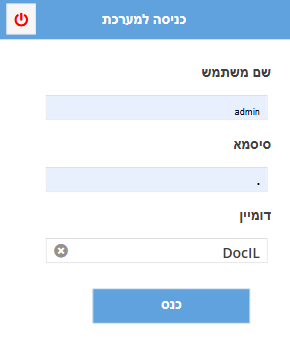
לטלפון מסך כניסה משלו, עם אותם שלושה שדות (שם השדה הראשון בטלפון: שם משתמש — זה אותו קוד משתמש). לוחצים כנס.
אם הארגון הגדיר זאת, אחרי הסיסמה נשלח אליכם קוד אבטחה ב-SMS לטלפון הנייד או במייל, ומופיע מסך להקלדתו. מקלידים את הקוד ולוחצים על הכפתור.
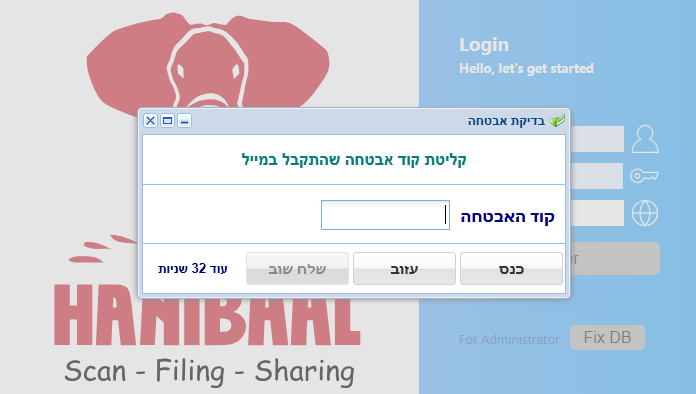
הקוד לא הגיע?
| ההודעה | מה קרה | מה עושים |
|---|---|---|
| אנא ציין פרטי משתמש וסיסמא | אחד השדות ריק | ממלאים את שניהם |
| משתמש לא רשום במערכת | קוד המשתמש לא קיים | בודקים את הקוד — זו לא בעיית סיסמה |
| סיסמא שגוייה | הקוד נכון, הסיסמה לא | מנסים שוב, או מבקשים ממנהל המערכת סיסמה חדשה |
| כמות משתמשים פעילים גבוהה מהמותר | הגיע מספר האנשים שמותר להם להיות מחוברים בבת אחת | מנסים שוב מאוחר יותר, או מודיעים למנהל המערכת |
| חריגה ממספר נסיונות הכניסה המותר | חמש טעויות ברצף | סוגרים את הדפדפן, פותחים מחדש ומנסים שוב |
| כשלון בבדיקת פרטי משתמש — פנה לחניבעל מערכות | תקלה טכנית | זו ההודעה היחידה שבה צריך לפנות לתמיכה |
בסיום העבודה — צאו מהמערכת (בתפריט: סיים פעילות), אל תסגרו רק את הדפדפן. כל עוד לא יצאתם, המקום שלכם נשאר תפוס, ועמית שמנסה להיכנס עלול לקבל את ההודעה "כמות משתמשים פעילים גבוהה מהמותר".
אחרי הכניסה מופיע מימין התפריט הראשי:
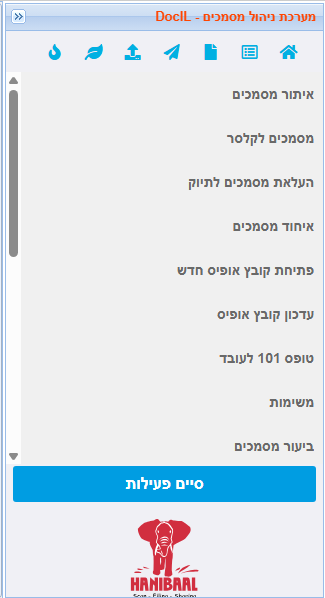
ששת הפריטים הראשונים הם פעולות יומיומיות — לחיצה אחת:
| פריט | מה הוא עושה | פרק |
|---|---|---|
| איתור מסמכים | חיפוש מסמך ועבודה איתו | 4, 5 |
| מסמכים לתיק | המסמכים של תיק אחד | 4 |
| העלאת מסמכים לתיוק | תיוק קבצים מהמחשב | 6 |
| איחוד מסמכים | צירוף כמה קבצים למסמך אחד | 6 |
| פתיחת קובץ אופיס חדש | מסמך Word/Excel/PowerPoint חדש, מתבנית | 5 |
| עדכון קובץ אופיס | החזרת קובץ אופיס שהורד לעבודה | 5 |
שאר הפריטים הם קבוצות — לחיצה פותחת אותן: טופס 101, משימות, ביעור מסמכים, סבב חתימות, החתמת מסמכים מרחוק, נהלים, תהליכים, דוחות, מצביעים, טבלאות קבועות, מנהל מערכת, עזרה, תיקונים, וסיים פעילות.
פריט שאין לכם הרשאה אליו — אפור, או לא עושה כלום. זו לא תקלה; פנו למנהל המערכת אם אתם צריכים אותו.
כשפותחים מסך עבודה (איתור, תיוק, העלאה) התפריט נסגר ומפנה את כל הרוחב לעבודה. כשסוגרים את המסך — הוא חוזר.
לסמלים אין כיתוב. עמדו עליהם עם העכבר — מופיע הסבר:
| הסבר | מה הוא עושה |
|---|---|
| סגור את כל החלונות הפתוחים ואתחל תפריט | חזרה למסך הבית |
| איתור מסמכים וטיפול במסמך | פותח את מסך האיתור (פרק 4) |
| פתח קובץ אופיס חדש | מסמך אופיס חדש |
| קליטת מסמכים מקבצים במחשב המקומי | העלאת קבצים לתיוק (פרק 6) |
| עדכן קובץ אופיס שהורד לצרכי עבודה | החזרת קובץ שהורד לעבודה (פרק 5) |
| קבע תצורת המערכת | צבעים ומראה |
| ניהול סבב חתימות ארגוני | סבב החתימות (פרק 9) |
אם הארגון הפעיל זאת, בכניסה למערכת (ובלחיצה על סמל הבית) מופיע לוח ניהול — כרטיסים עם מספרים:
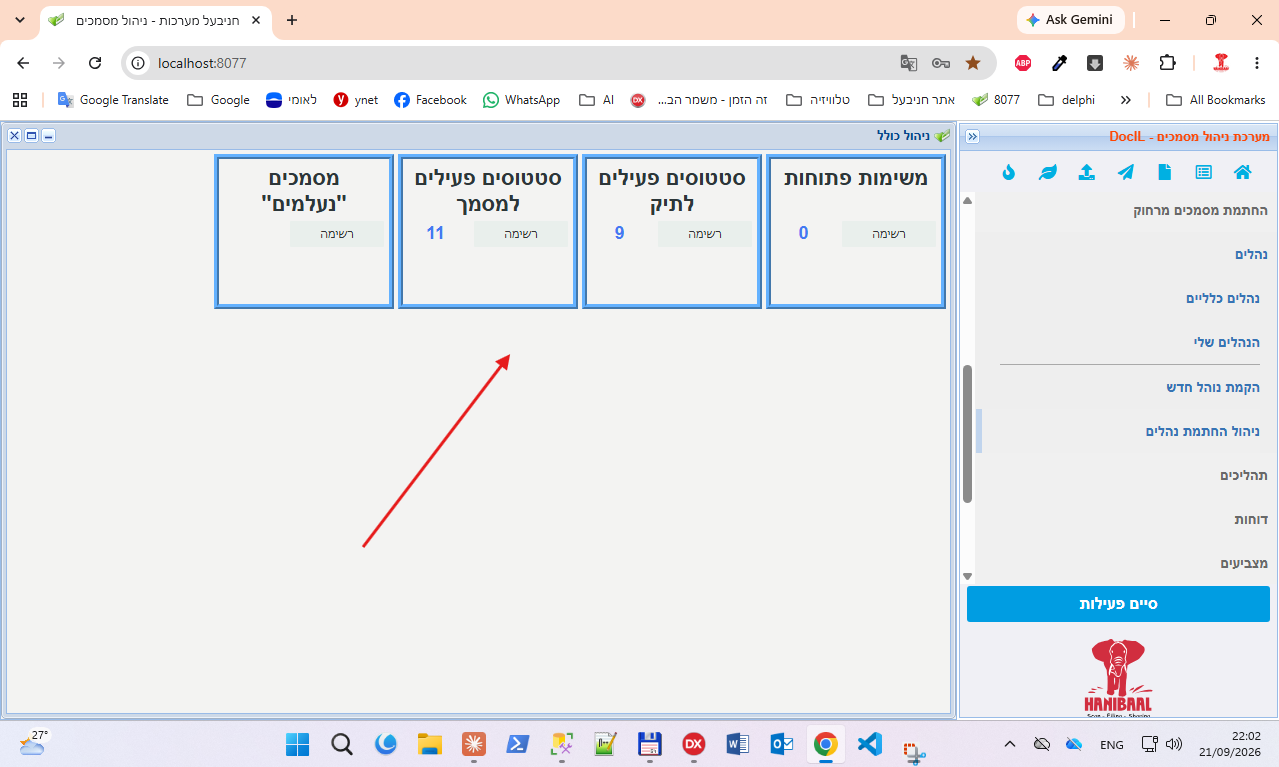
| כרטיס | מה הוא סופר |
|---|---|
| משימות פתוחות | המשימות שלכם שעוד לא נסגרו |
| סטטוסים פעילים לתיק | תיקים עם סטטוס פתוח |
| סטטוסים פעילים למסמך | מסמכים עם סטטוס פתוח |
| מסמכים "נעלמים" | מסמכים שאף אחד לא יכול לראות — לחצו כדי לבדוק |
לחיצה על רשימה בכרטיס פותחת את הרשימה שמאחוריו. ברשימת המשימות אפשר גם לעדכן ולסגור משימה ישירות (פרק 8).
מסך ריק אינו תקלה. בארגון שלא הפעיל את לוח הניהול, אזור העבודה ריק עד שבוחרים משהו מהתפריט.
סיים פעילות בתפריט. כמו שנאמר בפרק 2 — אל תסתפקו בסגירת הדפדפן, אחרת המקום שלכם נשאר תפוס.
בשביל זה בעיקר קונים את המערכת: למצוא מסמך מהר. בתפריט הראשי בוחרים איתור מסמכים.
זה המסך שנפתח:
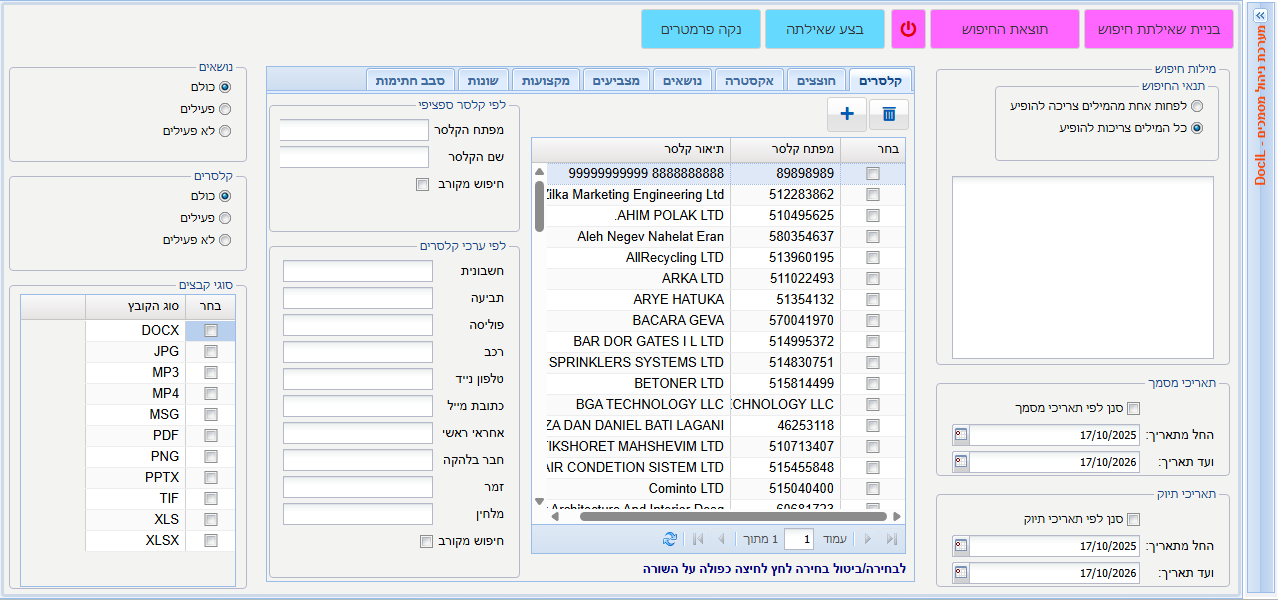
בראש המסך חמישה כפתורים:
| כפתור | מה הוא עושה |
|---|---|
| בניית שאילתת חיפוש | מציג את המסך שבו בוחרים לפי מה לחפש |
| תוצאות החיפוש | מציג את התוצאה האחרונה — בלי לחפש שוב |
| בצע שאילתה | מחפש ועובר לתוצאות |
| נקה פרמטרים | מנקה את כל מה שסומן והוקלד |
| הכפתור האדום | סוגר את המסך וחוזר למסך הראשי |
אפשר לעבור בין החיפוש לתוצאות כמה שרוצים — שום דבר לא הולך לאיבוד. משנים תנאי אחד, ורק אז לוחצים בצע שאילתה.
| איפה | מה |
|---|---|
| מימין | מילות חיפוש, תאריכי מסמך ותאריכי תיוק |
| באמצע | הלשוניות: תיקים, סוגי מסמכים, אקסטרה, לקוחות, מצביעים, שונות (הלשוניות והשמות תלויים בארגון) |
| משמאל | פעילים / לא פעילים, וסוגי קבצים (PDF, Word, Excel, תמונה...) |
שום שדה אינו חובה. החיפוש נבנה ממה שמילאתם — וגם אם לא מילאתם כלום (ראו בהמשך).
"תן לי את כל המסמכים של התיק חברה לדוגמה, שיש בהם את המילה 123456, מסוג PDF, מתאריך 1/7 עד 31/7, שסוג המסמך שלהם חשבונית או חשבונית מס או חשבונית מס קבלה."
| חלק המשפט | איפה מזינים |
|---|---|
| התיק | לשונית התיקים — לחיצה על + ובחירה מהרשימה |
| 123456 | מילות חיפוש, מימין |
| סוגי קבצים, משמאל | |
| התאריכים | תאריכי מסמך — ⚠️ צריך לסמן את התיבה, לא רק למלא תאריכים |
| שלושת סוגי החשבונית | לשונית סוגי המסמכים — שלושה סימונים |
בתוך רשימה אחת — כל בחירה נוספת מביאה יותר תוצאות. כל תיבה נוספת — מביאה פחות.
(תיק א או תיק ב) וגם (חשבונית או קבלה) וגם (PDF או JPG)"חיפשתי ולא מצאתי כלום" — כמעט תמיד כמה תנאים שכל אחד מהם נכון, וביחד הם לא מתארים אף מסמך. לחצו נקה פרמטרים והתחילו מחדש — זה מהיר יותר מלחפש את הסימון שנשכח.
בלשונית התיקים לוחצים + ומוסיפים תיקים לרשימה. רק תיקים מסומנים ברשימה מגבילים את החיפוש — לחיצה על הסימון (או לחיצה כפולה על השורה) מדליקה ומכבה אותו. אין אף תיק מסומן — החיפוש בכל התיקים.
אפשר לחפש גם לפי מצביעים — בלשונית מצביעים. מצביע הוא קבוצה "לוגית" של מסמכים לפי נושא שהארגון בחר — למשל שנה, פרויקט, עובד או נושא — בלי קשר לתיק שבו המסמך נמצא. כך אפשר לאסוף, למשל, את כל מסמכי פרויקט מסוים מכל התיקים.
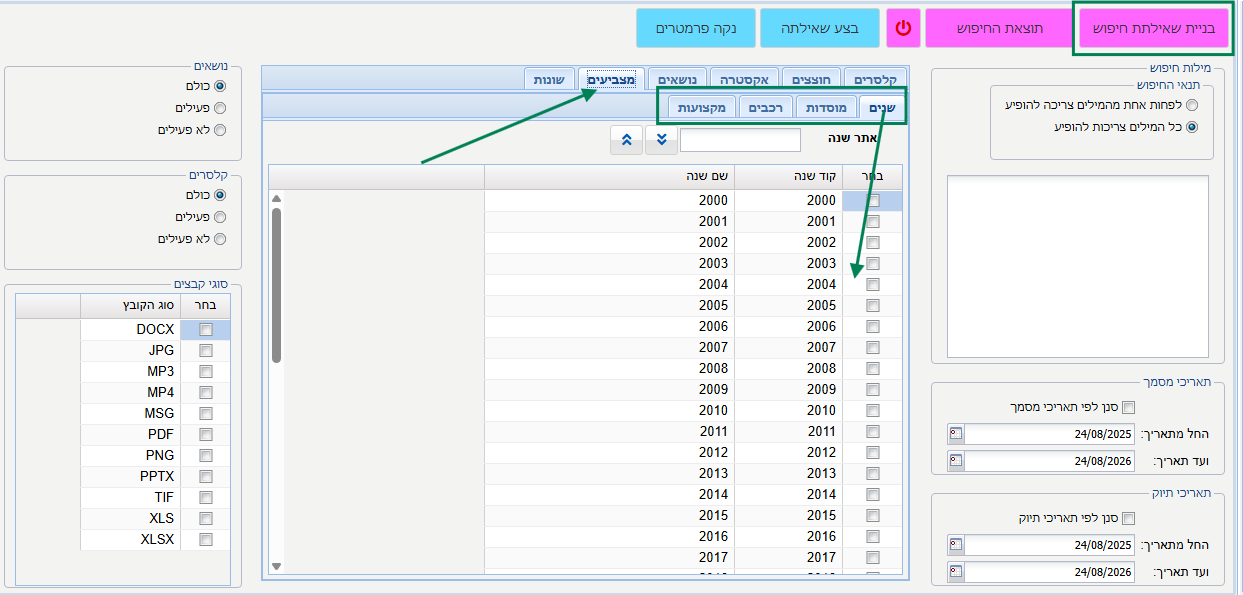
מסמך יימצא לפי מצביע רק אם הערך הוקש במסך המפתוח כשהמסמך תויק. לכל ארגון עד ארבעה מצביעים, ובשמות שהוא בחר.
מקלידים מילה אחת או יותר בתיבה מילות חיפוש מימין. בוחרים:
| לפחות אחת מהמילים צריכה להופיע | מספיקה מילה אחת |
| כל המילים צריכות להופיע | כל המילים — אבל לא בהכרח באותו מקום |
המערכת מחפשת כל מילה בכמה מקומות: בתיאור המסמך, במילות המפתח שהוקלדו בתיוק, בטקסט שנקרא מהמסמך (OCR), בשם הלקוח, בשם התיק ובשם הקובץ.
"עמית מצא ואני לא"? כל משתמש בוחר בעצמו באילו מהמקומות האלה לחפש — במסך עדכון פרטי משתמש, בקבוצה פרמטרים לחיפוש. כנראה שאתם לא מחפשים באותם מקומות.
טקסט ה-OCR נקרא מהמסמך ברקע, מיד אחרי התיוק (PDF סרוק או שהועלה, שאין בו טקסט). מסמכים יכולים בכל זאת להישאר בלעדיו — תויקו לפני שהוגדר OCR, השרת הופעל מחדש באמצע, או שמנוע ה-OCR לא ענה בזמן. מסמך כזה לא יימצא לפי המילים שבתוכו.
תהליכים → תיקון OCR במסמכים (רמה 90 ומעלה) משלים אותם:
בסוף — סיכום:
| נשלחו ל-OCR | כמה מסמכים נשלחו |
| בוצע | ה-OCR הסתיים — גם דף בלי מילים בכלל (תמונה): הוא מסומן כגמור ולא יישלח שוב |
| בתהליך (יסתיים ברקע) | רק כשעצרתם ב-✕ — המסמך האחרון מסתיים לבד |
| לא בוצע | תקלה אמיתית — ינסו אותם שוב בריצה הבאה |
| דולגו | לא נדרש OCR (הקובץ חסר, או שכבר יש בו טקסט) |
| נכשלו | תקלה לפני השליחה — ראו את הלוג |
כל מסמך לוקח כמה שניות. מריצים בשעה שקטה, על טווח של כמה חודשים בכל פעם — מומלץ פעם בתקופה.
זה לא טעות — זה הדרך הקצרה ביותר לראות מה נכנס לאחרונה: מתקבלים המסמכים האחרונים שתויקו (שמותר לכם לראות), מהחדש לישן.
אם נמצאו מסמכים — המסך עובר לתוצאות מעצמו. אם לא — הוא נשאר במקום ומודיע "לא נמצאו רשומות בהתאם לתנאי החיפוש", והתנאים נשארים על המסך כדי שתוכלו להרחיב אותם.

מסך התוצאות בנוי משלושה חלקים, מלמעלה למטה:
| למעלה | כפתורי הפעולה — על המסמך המסומן |
| באמצע | רשימת המסמכים שנמצאו |
| למטה | המידע על המסמך המסומן — שלו, של התיק שלו ושל הלקוח שלו — בלשוניות |
לשונית שיש בה מידע על המסמך המסומן — מודגשת. כך רואים מיד אם יש למסמך סטטוס, הערה, נעילה, טקסט OCR או חתימה — בלי לפתוח ארבע-עשרה לשוניות.
לחיצה על כותרת עמודה ממיינת את הרשימה; לחיצה נוספת — בסדר הפוך.
⚠️ הרשימה מוגבלת בגודלה, ומתחילה תמיד מהמסמכים החדשים. תוצאה גדולה מאוד פירושה שהחיפוש עוד לא מצא את מה שחיפשתם — צמצמו אותו (בעיקר לפי תאריכים). המיון מסדר מחדש רק את מה שכבר התקבל, ולא מביא מסמכים ישנים יותר. רוצים את הישנים? הגדירו טווח תאריכים בחיפוש.

| כפתור | מה הוא עושה |
|---|---|
| רענן שאילתה | מריץ שוב את החיפוש האחרון — כדי לראות מסמכים שנוספו מאז |
| שלח במייל | שולח את המסמך במייל מתוך המערכת (לא דרך Outlook) |
| תצוגה מקדימה | מציג את המסמך, בלי אפשרות לשנות אותו |
| שינוי מפתוח | מתקן את נתוני התיוק של מסמך שתויק לא נכון |
| בטל תיוק | מוציא את המסמך מהמערכת |
| הורד לשולחן עבודה | מוריד עותק של הקובץ למחשב |
| הורד קובץ לעבודה | מוציא את המסמך לעריכה — ומחזיר אותו אחר כך |
| שלח לחתימה | שולח את המסמך לחתימה מרחוק (אם הארגון רכש) |
לחיצה כפולה על שורה פותחת את המסמך.
רוב העבודה על מסמך נעשית כאן. עומדים על שורה ולוחצים על הכפתור הימני של העכבר:
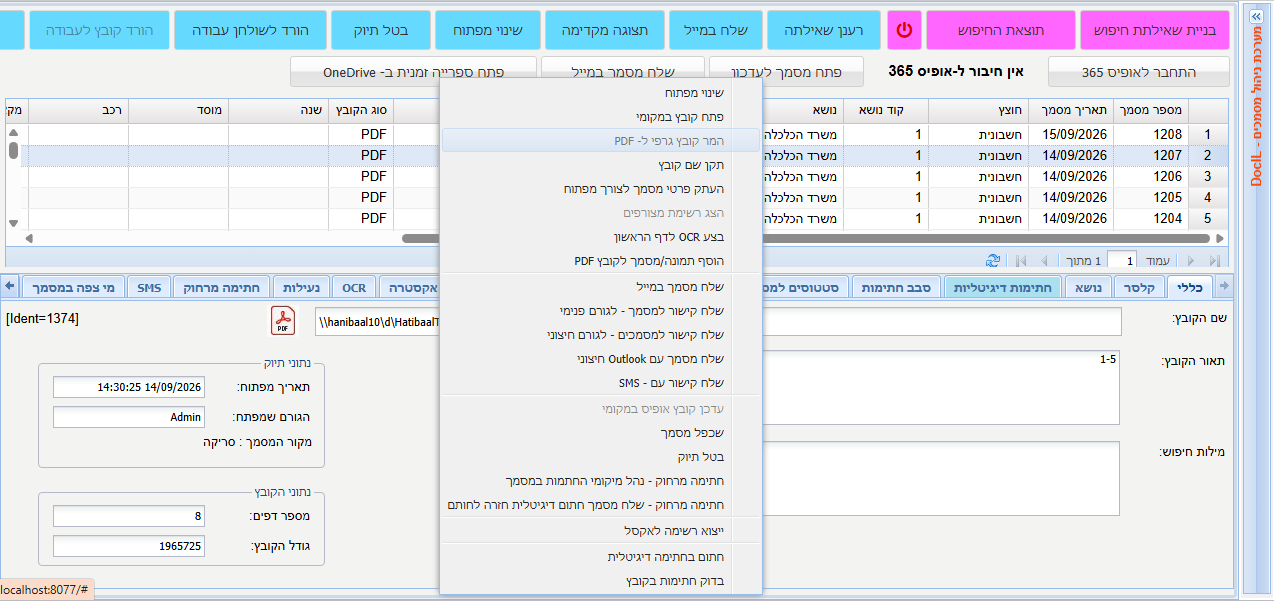
| קבוצה | מה יש בה |
|---|---|
| התיוק | שינוי מפתוח · פתיחה במחשב שלכם · המרת תמונה ל-PDF · תיקון שם הקובץ · העתקת פרטי מסמך לתיוק הבא · רשימת המצורפים (במייל שתויק) · OCR לדף הראשון · הוספת עמודים ל-PDF |
| שליחה | במייל · קישור לעובד בארגון · קישור לגורם חיצוני · דרך Outlook שלכם · קישור ב-SMS |
| חיי המסמך | עדכון קובץ אופיס · שכפול · ביטול תיוק · חתימה מרחוק |
| הרשימה | ייצוא לאקסל |
| חתימה דיגיטלית | חתימה על המסמך · בדיקת החתימות שבקובץ |
פעולה שלא מתאימה למסמך המסומן מופיעה באפור — למשל המרת תמונה ל-PDF, כשהמסמך כבר PDF.
כל הפעולות כאן מתחילות במסך התוצאות של האיתור (פרק 4): עומדים על שורת המסמך, ובוחרים כפתור למעלה או פריט מהתפריט בלחיצה ימנית. הכול פועל על השורה המסומנת.
| לחיצה כפולה על השורה | פותחת את המסמך לצפייה |
| תצוגה מקדימה | צפייה בלי אפשרות לשנות |
| הורד לשולחן עבודה | עותק של הקובץ למחשב שלכם. העותק כבר לא קשור למערכת |
מסמך Word, Excel או PowerPoint שנפתח אצלכם כ-PDF — אין כאן תקלה: כשאין לכם דרך לערוך אותו, המערכת מציגה עותק קריא. המקור לא נפגע. כדי לערוך — ראו "עדכון מסמך אופיס" בהמשך.
בארגון שנכנסים בו עם סיסמת Windows (Active Directory), המערכת בודקת לפני כל פעולה על מסמך — פתיחה, צפייה, הורדה, שליחה במייל, שליחת קישור, חתימה — אם אתם רשאים לפתוח את הקובץ ב-Windows. מסמך שנמצא בתיקייה נעולה — למשל חוזים או מסמכים סודיים — ייחסם, וזו ההודעה שתופיע.
הרשימה שעל המסך היא תמונה של הרגע שבו לחצתם "בצע שאילתה". מסמכים שעמיתים תייקו מאז לא יופיעו עד שתלחצו רענן שאילתה. הרענון שומר את המקום שלכם ברשימה.
בתפריט הלחיצה הימנית, קבוצת השליחה:
| פריט | מה נשלח | למי מתאים |
|---|---|---|
| שלח מסמך במייל (וגם הכפתור שלח במייל) | עותק של הקובץ, מצורף למייל | כשהנמען צריך את הקובץ עצמו |
| שלח קישור למסמך — לגורם פנימי | קישור בלבד; הנמען פותח את המסמך דרך המערכת | עובד בארגון. הוא תמיד רואה את הגרסה העדכנית |
| שלח קישור למסמכים — לגורם חיצוני | רשימת קישורים למסמכים שבוחרים מתוך התיק | לקוח, ספק, רואה חשבון — בלי חשבון במערכת |
| שלח מסמך עם Outlook חיצוני | הקובץ נפתח כמייל חדש ב-Outlook שלכם | כשרוצים שהמייל ייצא מתיבת הדואר שלכם |
| שלח קישור עם — SMS | קישור ב-SMS, עם הודעה קצרה (רשות) | גורם חיצוני בטלפון |
ההבדל החשוב: מייל עם קובץ מצורף מוציא עותק מהמערכת, והוא נשאר כפי שהיה ביום השליחה. קישור לא מוציא כלום — הנמען רואה תמיד את המסמך כפי שהוא עכשיו.
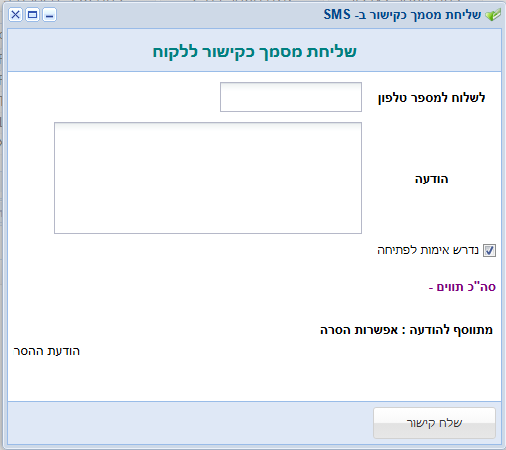
בארגון שחוסם שליחת מיילים החוצה: "שלח במייל" שולח את המסמך לתיבה שלכם, ומשם מעבירים אותו הלאה.
מנהל המערכת קובע לכל משתמש שיטה אחת לעדכון מסמכי Word, Excel ו-PowerPoint:
| השיטה שלכם | איך מעדכנים |
|---|---|
| מוריד לשולחן עבודה ומעדכן | הורד קובץ לעבודה → עובדים על הקובץ → מחזירים ב-עדכון קובץ אופיס בתפריט |
| משתמש ב-Office-365 | התחבר לאופיס 365 → פתח מסמך לעדכון — העריכה בדפדפן |
| מנסה לעדכן מקומית | לחיצה ימנית → עדכן קובץ אופיס במקומי — המסמך נפתח ב-Office שלכם, והשמירה נכנסת ישר למערכת |
| לא מעדכן | צפייה בלבד |
כשמסמך "בחוץ" לעבודה הוא נעול — אף אחד אחר לא יכול להוריד אותו עד שהוא חוזר. הגרסה הקודמת נשמרת, ובלשונית נעילות (במסך התוצאות) רואים מי הוציא את המסמך ומתי.
הוצאתם מסמך ויצאתם לחופשה? הוא נשאר נעול לכולם. החזירו לפני שאתם הולכים.
רק בארגון שעובד עם Microsoft 365, ושמנהל המערכת הפעיל זאת. אז במסך התוצאות יש שורת כפתורים שנייה, מתחת לשורה הרגילה:
אין אצלכם את השורה הזו? הארגון לא עובד כך — זה לא תקלה.
למה המסמך "נוסע" ל-OneDrive: המסמכים שמורים בשרתים של הארגון, והעורך של 365 נמצא אצל Microsoft. לכן המסמך מועתק ל-OneDrive לעריכה, ומוחזר למערכת בסיום.
| כפתור | |
|---|---|
| התחבר לאופיס 365 | פעם אחת: הסיסמה של 365 שלכם, וקוד קצר שנשלח לטלפון — זה הקוד של Microsoft, לא של המערכת. עד שמתחברים, התווית מציגה אין חיבור ל-אופיס 365 |
| פתח מסמך לעדכון | המסמך המסומן מועתק ל-OneDrive ונפתח לעריכה בדפדפן — Word, Excel או PowerPoint |
| שלח מסמך במייל | נפתחת הודעה חדשה ב-Outlook שלכם ב-365, עם המסמך מצורף — ושולחים משם |
| פתח ספרייה זמנית ב-OneDrive | התיקייה שבה נמצאים המסמכים שהוצאתם לעריכה |
הסבב:
זה אותו דבר כמו הורדת קובץ לעבודה — רק העריכה במקום אחר: בזמן שהמסמך ב-OneDrive הוא נעול לאחרים, הגרסה הקודמת נשמרת ואפשר לחזור אליה, והלשונית נעילות מראה מי הוציא אותו ומתי. פתח קובץ ב-OneDrive באותה שורה — חוזרים לעריכה.
⚠️ אל תשכחו להחזיר. מסמך שנערך ב-OneDrive ולא הוחזר — השינויים לא נכנסו למערכת, והמסמך נשאר נעול לכולם.
פתיחת קובץ אופיס חדש (בתפריט הראשי) יוצרת מסמך חדש מתוך תבנית שהארגון הגדיר, ומתייקת אותו.
| פריט | מה הוא עושה |
|---|---|
| שינוי מפתוח | תיקון נתוני התיוק — תיק, סוג מסמך, תאריך, תיאור... (אותו מסך כמו בתיוק, פרק 6) |
| תקן שם קובץ | שינוי התיאור ושם הקובץ יחד |
| בטל תיוק | מוציא את המסמך מהמערכת — אחרי אישור. מותר רק למי שמורשה |
| שכפל מסמך | עותק של קובץ אופיס, שמתויק כמסמך נפרד |
| העתק פרטי מסמך לצורך מפתוח | נתוני המסמך הזה ימלאו את התיוק הבא |
| המר קובץ גרפי ל-PDF | תמונה הופכת ל-PDF |
| הוסף תמונה/מסמך לקובץ PDF | הוספת עמודים למסמך PDF שכבר במערכת |
| בצע OCR לדף הראשון | קריאת הטקסט מהדף הסרוק — כדי שהמסמך יימצא גם לפי התוכן שלו |
| הצג רשימת מצורפים | הקבצים שמצורפים למייל שתויק |
| ייצוא רשימה לאקסל | כל רשימת התוצאות, כקובץ Excel |
מתחת לרשימה יש לשוניות עם המידע על המסמך המסומן, על התיק שלו ועל הלקוח שלו. לשונית שיש בה מידע — מודגשת. בין השאר:
| לשונית | מה יש בה |
|---|---|
| סטטוסים למסמך / לתיק | מצב הטיפול — למשל "ממתין לבדיקה" |
| הערות לתיק | הערות חופשיות |
| OCR | הטקסט שנקרא מהמסמך |
| נעילות | מי הוציא את המסמך לעבודה ומתי |
| חתימות דיגיטליות / חתימה מרחוק / סבב חתימות | מי חתם ומתי |
| מי צפה במסמך | מי פתח את המסמך ומתי |
לא משנה איך המסמך מגיע — הוא מגיע לאותו מסך תיוק.
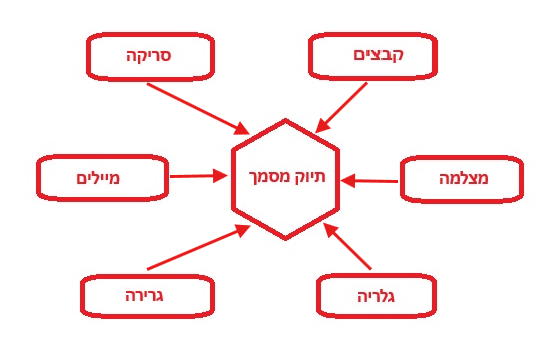
| הדרך | איך |
|---|---|
| קבצים | העלאת מסמכים לתיוק בתפריט — קבצים מהמחשב או מתיקייה משותפת |
| גרירה | גוררים קובץ אל הדפדפן |
| סריקה | מהסורק, ישר לתיוק (פרק 7) |
| מיילים | מתוך Outlook (פרק 7) |
| מצלמה / גלריה | מהטלפון — ראו בהמשך |
מסך התיוק מגדיר מהו המסמך: למי הוא שייך, באיזה תיק, איזה סוג מסמך, מה התאריך שמופיע עליו, מה התיאור — ועוד ערכים שבעזרתם ימצאו אותו בעתיד.
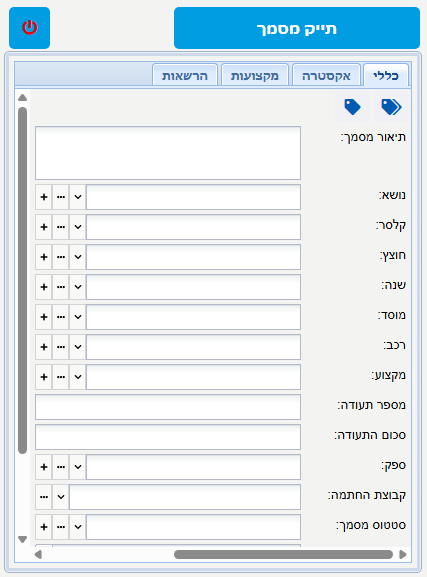
חובה — חמישה שדות:
| שדה | |
|---|---|
| תיאור המסמך | משפט שמסביר מה זה. שם הקובץ במערכת נבנה מהתיאור — תיאור טוב = קובץ שקל למצוא |
| ישות עליונה (לקוח / נושא) | |
| תיק | |
| סוג מסמך (חוצץ) | |
| תאריך המסמך | התאריך שעל הנייר — למשל תאריך החוזה. לא תאריך התיוק (אותו המערכת רושמת לבד) |
כל השאר רשות — וכל שדה נוסף שממלאים הוא שאלה שאפשר יהיה לשאול בעתיד: "כל החשבוניות של פרויקט X", "כל המסמכים של עובד Y".
בארגון שלכם ייתכנו שדות חובה נוספים — לפי ההגדרות שקבע מנהל המערכת.
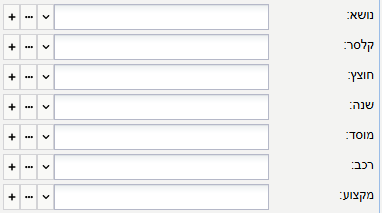
| ˅ | רשימה נגללת — לרשימות קצרות |
| … | מסך בחירה עם סינון — לרשימות ארוכות (לקוחות, תיקים). רשימה ארוכה? השתמשו ב-… |
| + | הוספת ערך חדש למערכת מכאן — רק למי שמורשה |
ערך חייב לבוא מהרשימה. אם הוא לא קיים — מוסיפים אותו ב-+ (אם מותר לכם), או מבקשים ממי שמורשה.
שני סמלים קטנים מעל שדה התיאור. עמדו עליהם עם העכבר כדי לראות מה כל אחד עושה:

| הסבר | |
|---|---|
| קבע נתוני מפתוח לפי נתוני המפתוח האחרון | ממלא את המסך לפי התיוק האחרון שלכם |
| בחר מסמך לקביעת נתוני מפתוח | בוחרים מסמך שתויק לאחרונה, והמסך מתמלא לפיו |
מתייקים סדרה של מסמכים דומים? מלאו את הראשון, ובשאר — לחיצה אחת ותיקון של מה שהשתנה.
| לשונית | מה יש בה |
|---|---|
| כללי | השדות העיקריים |
| אקסטרה | שדות נוספים שהארגון הגדיר |
| מזהים (בשם שהארגון נתן — למשל "מקצועות") | ערכים נוספים — אפשר לבחור כמה |
| הרשאות | מי רשאי לראות את המסמך |
| משימות | יצירת משימה לטיפול במסמך — אם הארגון הפעיל (פרק 8) |
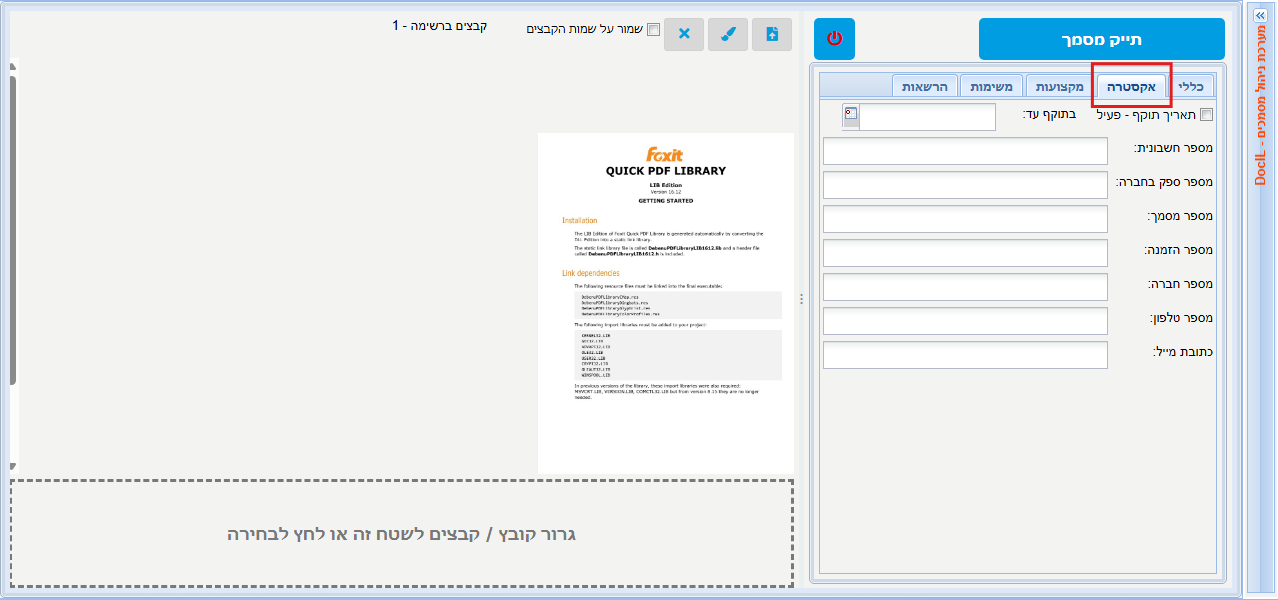
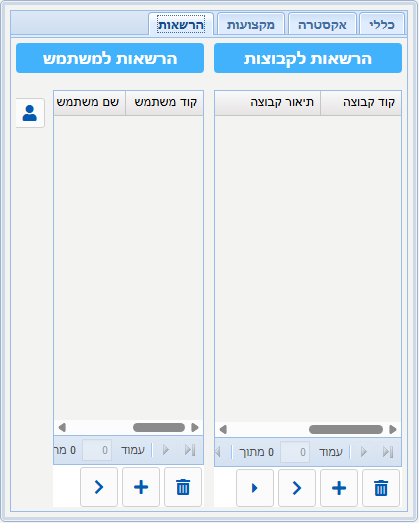
בוחרים קבוצות, משתמשים, או שילוב — למשל קבוצת המחלקה ועוד אדם אחד.
| מה עשיתם | מי יראה את המסמך |
|---|---|
| בחרתם קבוצה או משתמש | רק הם |
| לא נגעתם בלשונית | כל המשתמשים במערכת |
| מחקתם את השורה האחרונה | כל המשתמשים במערכת |
מסירים אדם או קבוצה? ודאו שנשאר לפחות אחד — אחרת המסמך נפתח לכולם.
לוחצים תייק מסמך. המערכת בודקת את השדות; אם חסר משהו — היא אומרת מה, ושום דבר לא נשמר עד שמתקנים. אחרי התיוק המסמך זמין לכל מי שמורשה לו.
ה-OCR נעשה רק אחרי שהמסמך תויק ונמצא במקומו — כשכל נתוני התיוק כבר נשמרו. הוא רץ ברקע, ולא צריך לחכות לו: המסמך זמין מיד, והטקסט שנקרא מתוכו מצטרף אליו כשהפענוח מסתיים.
ואז אפשר לחפש לפי המילים שנמצאו בפענוח — במסך האיתור, בתיבה מילות חיפוש (פרק 4). המסמך יימצא לפי מילה שמופיעה בתוכו, גם אם לא הוקלדה בתיאור או במילות המפתח בזמן התיוק.
התנאים — כולם יחד:
| מאיפה הגיע | מסריקה או מקובץ (העלאה מהמחשב) |
| סוג הקובץ | |
| הקובץ קיים | נמצא במקומו אחרי התיוק |
| אין בו עדיין טקסט | מסמך שכבר יש לו טקסט (PDF "Searchable") — לא עובר פענוח שוב |
במה מפענחים:
| הארגון עובד עם ABBYY | הפענוח נעשה ב-ABBYY |
| הארגון לא עובד עם ABBYY | הפענוח נעשה ברכיב Tesseract החינמי — לדף הראשון בלבד |
מסמך שלא עבר פענוח (למשל תויק לפני שהוגדר OCR) — אפשר להשלים אותו בתהליכים → תיקון OCR במסמכים (פרק 4).
הקובץ המקורי נשאר במקומו — בתיקיית ההורדות, בשולחן העבודה. המערכת מעתיקה ממנו, ולא מוחקת אותו. מחקו אותו בעצמכם כשאין בו צורך.
העלאת מסמכים לתיוק בתפריט: בוחרים קבצים (או גוררים אותם), ומתייקים אותם אחד-אחד במסך התיוק.
איחוד מסמכים בתפריט: כמה קבצים (תמונות, PDF) מאוחדים לקובץ PDF אחד, ומתויקים כמסמך אחד.
בטלפון יש מסך תיוק משלו, לצילום ולתמונות מהגלריה.
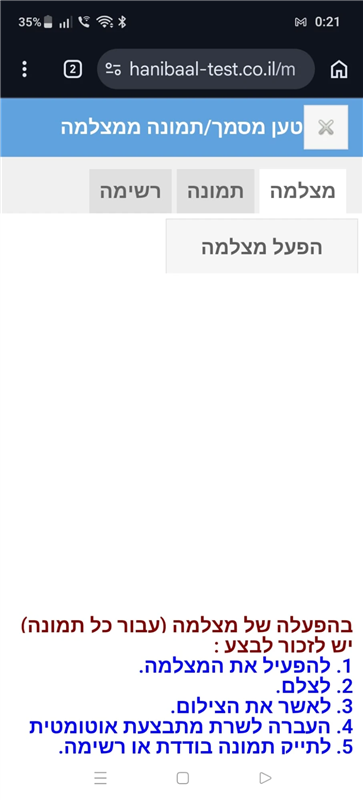
טען מסמך/תמונה ממצלמה — מצלמים. אחרי כל צילום מאשרים (✓) או מוותרים (✕).
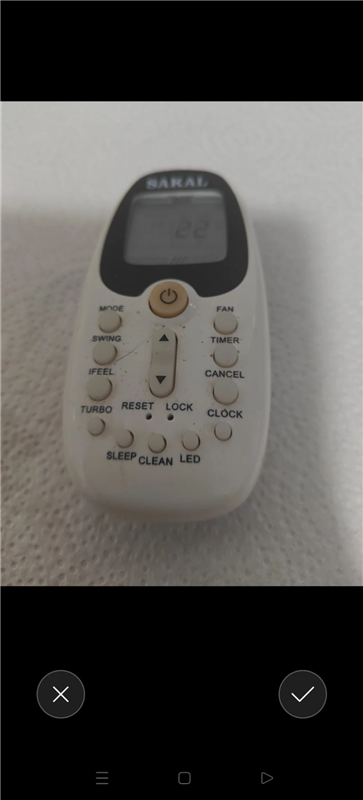
מצלמים כמה שרוצים, ואחר כך בוחרים. בלשונית רשימה מופיעות כל התמונות, כל אחת עם תיבת בחר.
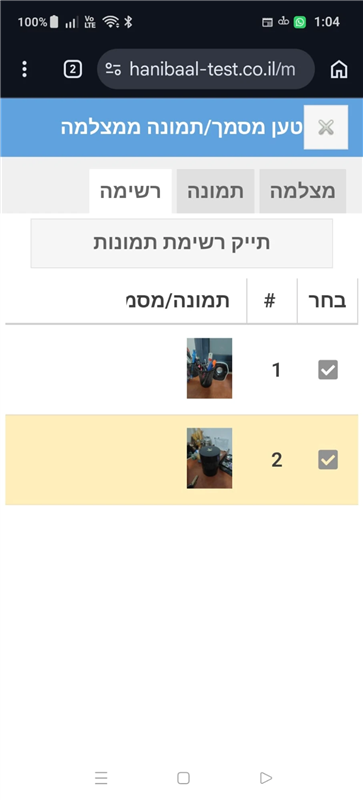
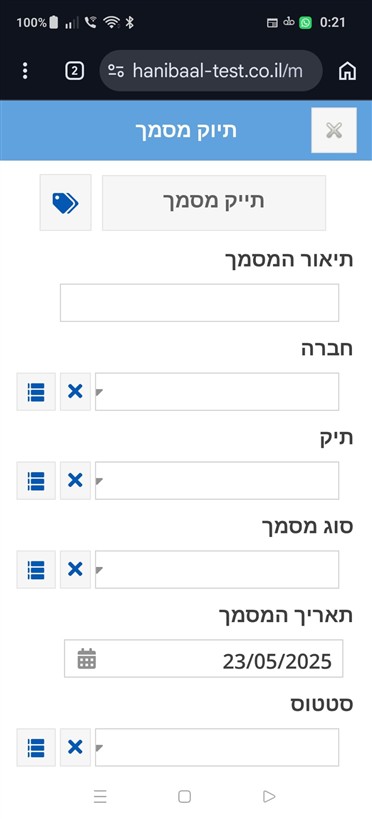
תייק תמונה בודדת — תמונה אחת; תייק רשימת תמונות — כל התמונות שסומנו הופכות לקובץ PDF אחד.
ממלאים את מסך התיוק — אותם שדות כמו במחשב — ומתייקים.
חוזה של ארבעה עמודים הוא מסמך אחד, לא ארבעה. צלמו את כל העמודים, סמנו את הטובים, ותייקו כרשימה.
לא צריך לפתוח את המערכת כדי לתייק. התוספים שמנהל המערכת התקין במחשב שלכם שולחים את הקובץ למערכת ופותחים את מסך התיוק (פרק 6) בדפדפן.
מה מותקן אצלכם — תלוי בתפקיד. אם אחד מהפריטים בפרק לא קיים במחשב שלכם, פנו למנהל המערכת.
עומדים על קובץ בסייר הקבצים של Windows, לוחצים על הכפתור הימני, ובוחרים את הפריט של המערכת — את שמו קבע מנהל המערכת בהתקנה, ושאלו אותו אם אינכם מזהים אותו. הקובץ עובר למערכת, ומסך התיוק נפתח בדפדפן. ממלאים ומתייקים.
הקובץ המקורי נשאר במקומו. מחקו אותו בעצמכם אם אין בו צורך.
אם אפשר להדפיס את זה — אפשר לתייק את זה.
נניח שאתם משרד רואי חשבון ועובדים בסביבת שע"מ. הוספתם משהו למערכת ואתם רוצים לשמור אותו. אם המערכת מאפשרת הדפסה — כל מה שצריך זה להדפיס (אפילו את המסך, עם Ctrl+P), ולבחור את מדפסת חניבעל מערכות. המדפסת מייצרת קובץ PDF ומעבירה אותו לשרת לתיוק. פשוט וקל.
אותו דבר בכל מערכת אחרת שאתם עובדים בה: מחשב מרכזי, ERP, CRM, אופיס (Word, Excel, Outlook), אתר אינטרנט — או כל תוכנה שיודעת להדפיס. כך אפשר לתייק ולשמור כל מסמך חיצוני, או "פיסת" מידע שרוצים לשמר.
מבקשים ממחלקת ה-IT להתקין "מדפסת חניבעל מערכות". בלי המדפסת הזו אי אפשר לתייק מסמכים שהם תוצר של הדפסה.
שם הקובץ שמגיע הוא תאריך ושעה —
HANIBAAL_<תאריך>_<שעה>.pdf. לכן כתבו תיאור ברור בתיוק.
המסמך נרשם כמתויק על ידי המשתמש שהוגדר במחשב — לא בהכרח מי שהדפיס. חשוב לדעת במחשב משותף.
תוכנת הסריקה של חניבעל שולחת את הדפים ישר לתיוק.
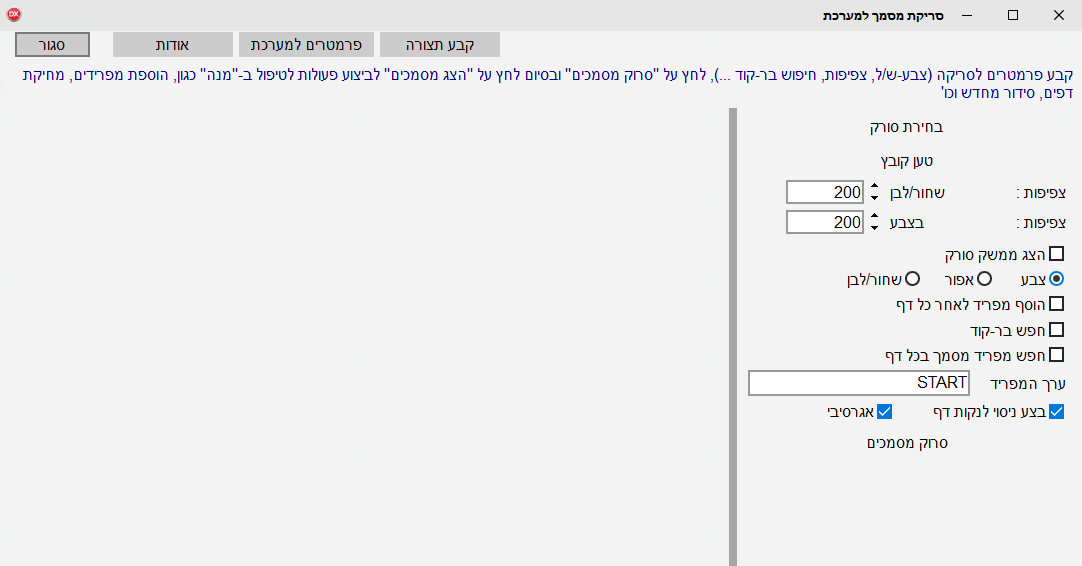
| הגדרה | |
|---|---|
| צבע / אפור / שחור-לבן | צבע — לתמונות ולמסמכים צבעוניים; שחור-לבן — קובץ קטן לטקסט |
| צפיפות | ברירת המחדל 200 מתאימה לרוב המסמכים |
| הוסף מפריד לאחר כל דף | כל דף הופך למסמך נפרד — לערימה של מסמכים בודדים |
| חפש מפריד מסמך בכל דף + ערך המפריד | דף עם ברקוד מפריד בין מסמכים — מזינים ערימה אחת ומקבלים כמה מסמכים |
| חפש בר-קוד | קריאת הברקודים מהדפים |
| טען קובץ | הבאת קובץ קיים במקום סריקה |
אי אפשר לסמן גם "מפריד אחרי כל דף" וגם "חפש מפריד" — בוחרים אחד.
מכניסים את הדפים למזין ולוחצים סרוק מסמכים. כשהמזין מתרוקן נפתח החלון בדיקת תוצאות סריקה:
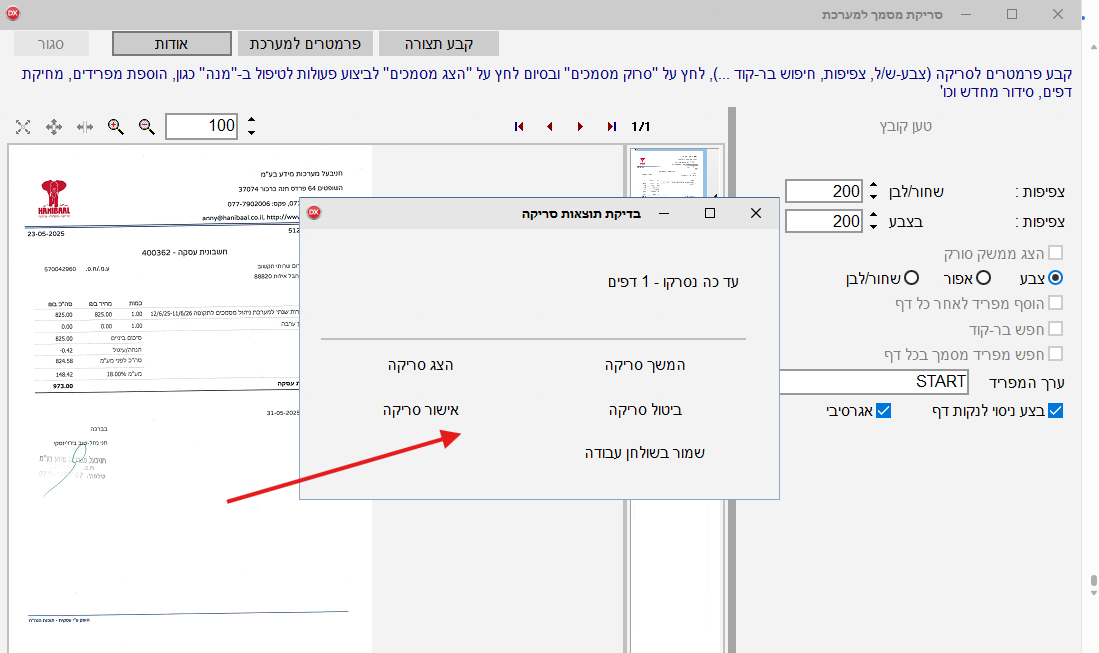
| בחירה | מה קורה |
|---|---|
| המשך סריקה | מכניסים עוד דפים וממשיכים — אצווה אחת יכולה להיות כמה הזנות |
| הצג סריקה | פותח את הדפים לעריכה — סידור, הפרדה למסמכים — וממשיכים אחר כך |
| ביטול סריקה | מוחק את מה שנסרק ומתחילים מחדש |
| אישור סריקה | האצווה גמורה — עוברים לתיוק |
| שמור בשולחן עבודה | לא מתייקים — שומרים PDF במחשב (לשליחה, לחתימה, לשימוש חד-פעמי) |
ב-Outlook מופיעה לשונית חניבעל עם שני כפתורים:

| כפתור | מה מתויק |
|---|---|
| שמור הודעה | המייל כולו — הטקסט, הנמענים, וכל הקבצים המצורפים בתוכו. אפשר יהיה למצוא אותו לפי מילים מתוך המייל |
| שמור כל המצורפים | רק הקבצים המצורפים, בלי המייל עצמו |
יש גם לחיצה ימנית על הודעה ברשימת הדואר → חניבעל מערכות - שמור הודעה (בתחתית התפריט):
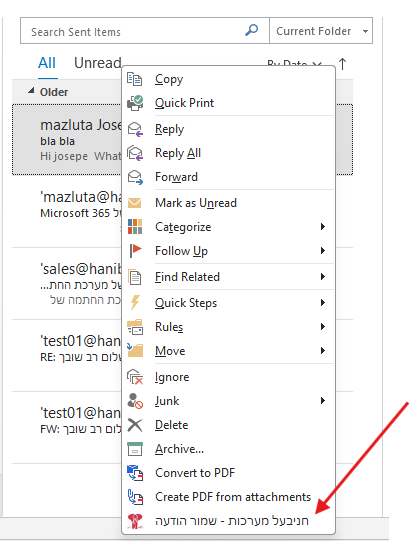
איך לבחור: אם ההודעה חשובה (ההתכתבות, מה סוכם) — שמור הודעה. אם חשוב רק הקובץ (החוזה עצמו) — שמור כל המצורפים. בספק — שמור הודעה: הקבצים בתוכה בכל מקרה.
"אני בטוח שזה היה כתוב במייל והחיפוש לא מוצא" — כנראה תויקו רק המצורפים, והטקסט לא נשמר.
פותחים את ההודעה, לוחצים לחיצה ימנית על הקובץ המצורף ובוחרים חניבעל מערכות - צרף מסמך/ים. מתויקים רק המצורפים שסימנתם — בניגוד ל"שמור כל המצורפים" ברצועה, שמתייק את כולם.
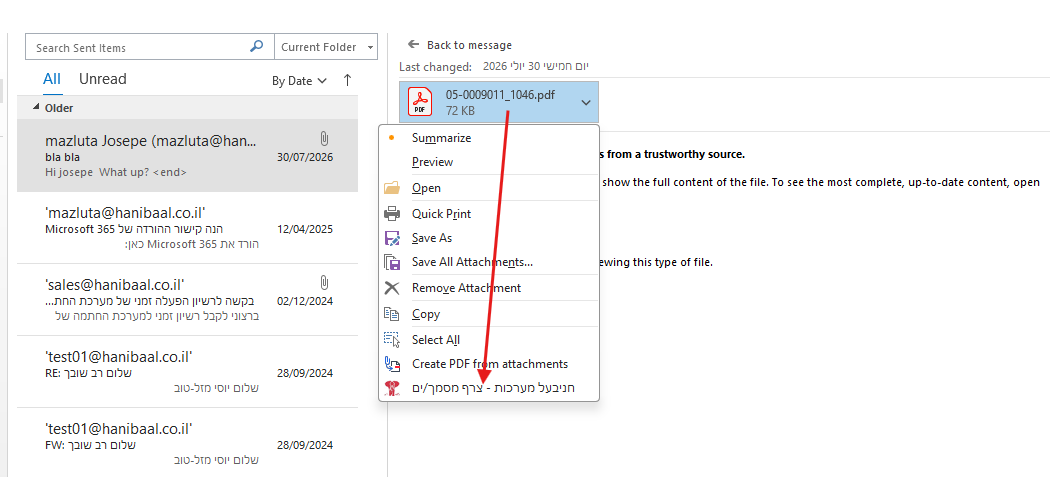
קובץ מצורף שלא תויק? ייתכן שהוא גדול מהמותר, או מסוג שהארגון החליט לא לתייק. פנו למנהל המערכת.
בתוכנות האופיס מופיעה לשונית חניבעל עם שני כפתורים, בקבוצה חניבעל מערכות:
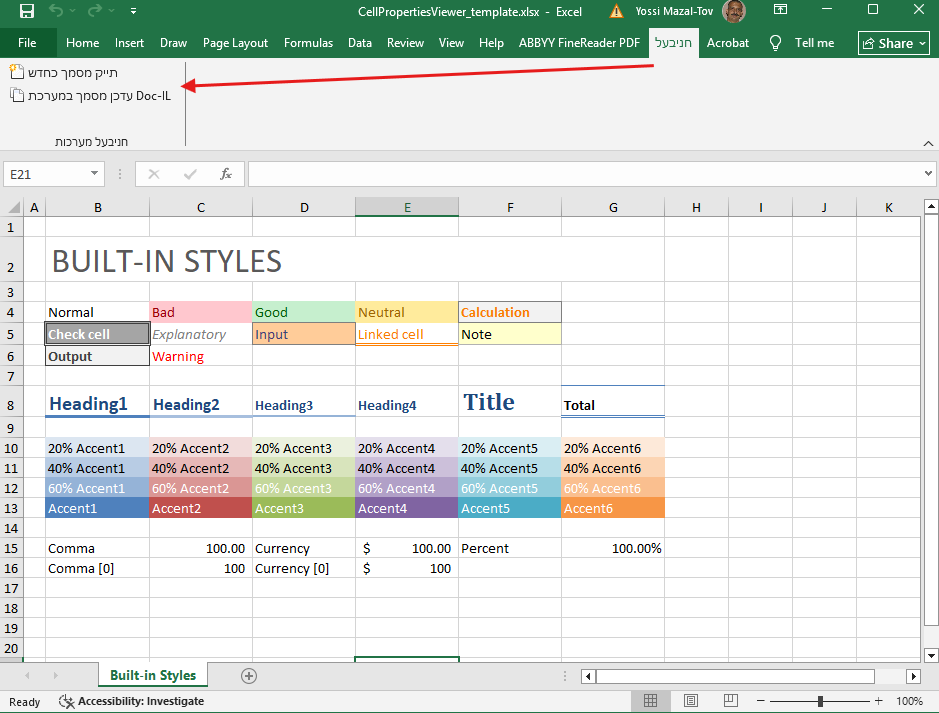
| כפתור | מה הוא עושה |
|---|---|
| תייק מסמך כחדש | מתייק את המסמך הפתוח למערכת, כמסמך חדש |
| עדכן מסמך במערכת (ב-Excel וב-PowerPoint: עדכן מסמך במערכת Doc-IL) | מחליף את העותק שבמערכת במסמך הפתוח — רק למסמך שהגיע מהמערכת |
מסמך שלא הגיע מהמערכת ונלחץ עליו "עדכן" — המערכת תסרב. קודם מתייקים אותו כחדש.
משימה נועדה לעורר אדם לפעולה. היא יכולה להיות קשורה למסמך ("לבדוק את החשבונית"), לתיק ("ביקור באתר הפרויקט") — או לשום דבר ("להתקשר לספק"). דבר אחד תמיד יש בה: מי צריך לבצע.
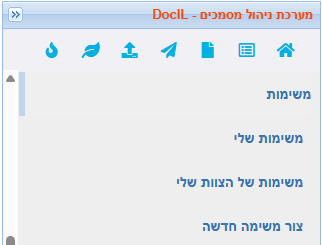
| פריט בתפריט | |
|---|---|
| משימות שלי | מה מחכה לכם |
| משימות של הצוות שלי | מה מחכה לאנשים שאתם אחראים עליהם — למנהלי צוות בלבד |
| צור משימה חדשה |
צור משימה חדשה בתפריט:
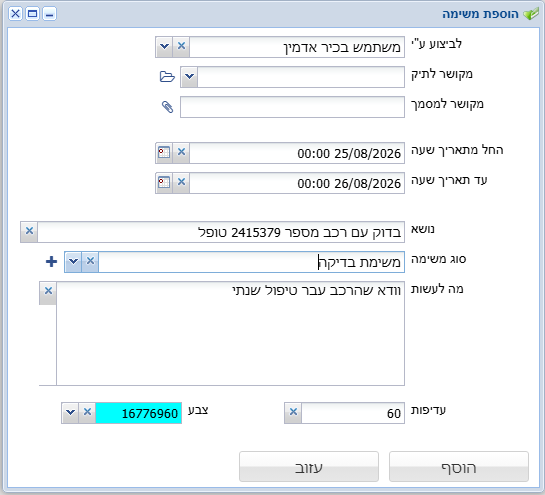
| שדה | |
|---|---|
| לביצוע ע"י | חובה — מי צריך לבצע |
| החל מתאריך / עד תאריך | מתחיל עכשיו, לחצי שעה. משנים לפי הצורך |
| נושא | חובה |
| סוג משימה | חובה |
| מה לעשות | ההוראה עצמה |
| עדיפות / צבע | לסידור ולזיהוי ברשימה |
| תיק / מסמך | אם המשימה קשורה אליהם |
לוחצים הוסף.
אם הארגון הפעיל זאת, במסך התיוק (פרק 6) יש לשונית משימות:
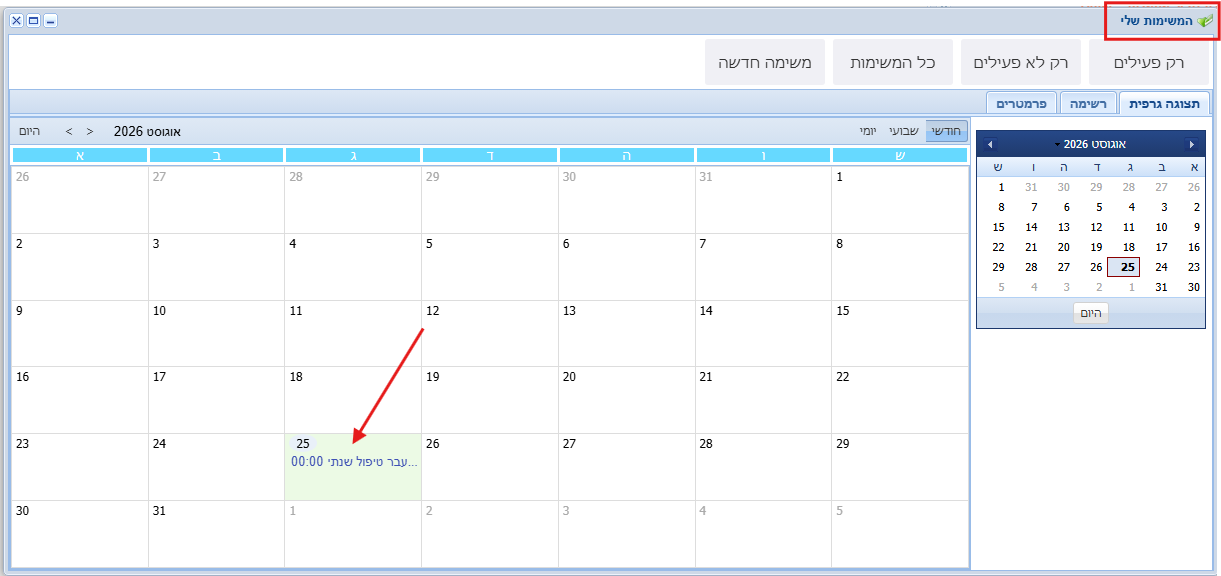
| רק פעילים | המשימות הפתוחות — כך המסך נפתח |
| רק לא פעילים | משימות שנסגרו |
| כל המשימות | הכול |
שתי תצוגות:
⚠️ "המשימה נעלמה"? בדקו את תקופה — היא מסננת לפי תאריך יצירת המשימה, לא לפי מועד הביצוע. השאירו אותה על כל התקופות.
ברשימה, הכפתור עדכן מה נעשה עד כה . סגור משימה:
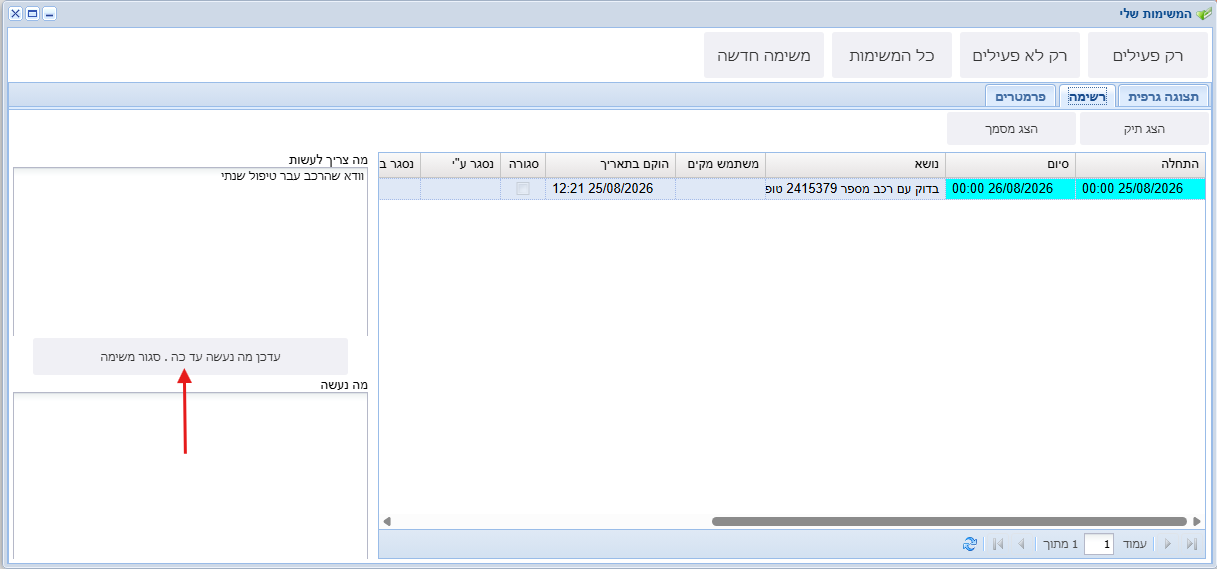
| סגור משימה | כותב מה נעשה וסוגר — חובה לכתוב מה נעשה |
| עדכן | כותב מה נעשה ומשאיר פתוחה — התקדמות, לא סיום |
| סגור | יוצא בלי לשמור |
אפשר לעדכן ולסגור משימה גם מתוך לוח הניהול (פרק 3).
למנהל צוות: אותו מסך, עם המשימות של חברי הצוותים שהוא אחראי עליהם.
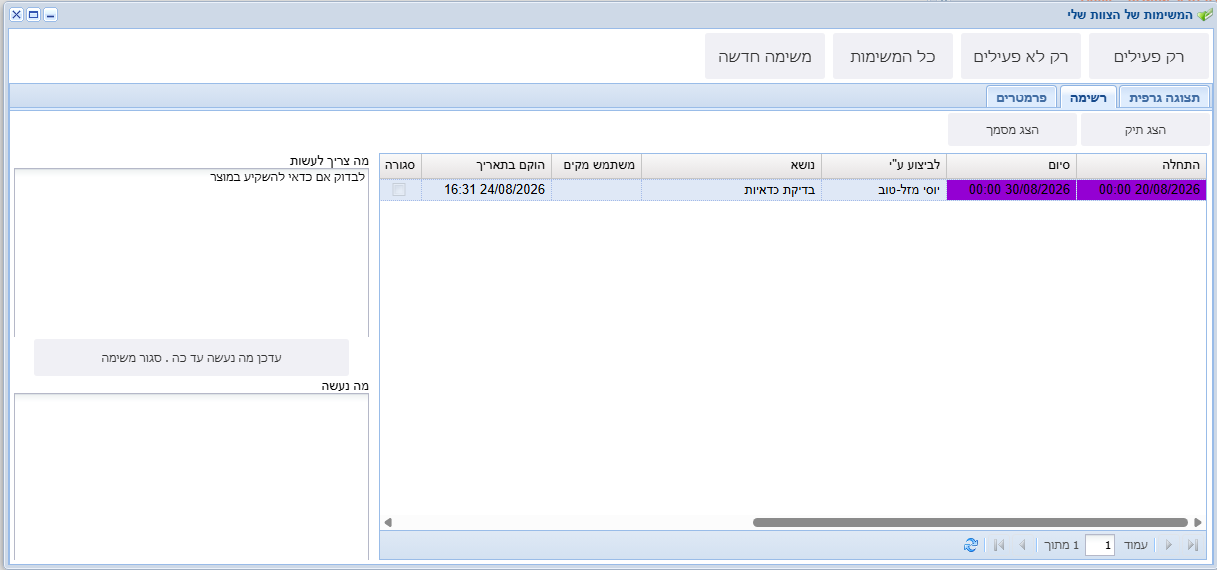
המסך נפתח על חצי השנה האחרונה. לא רואים משימה ישנה שעדיין פתוחה? הרחיבו את תקופה.
אם הוגדר לכם, בכל כניסה למערכת מופיעה הודעה כשיש לכם משימות פתוחות.
סבב חתימות הוא אישור של חשבונית ספק לתשלום על ידי מנהלים — כל אחד חותם בחתימה הדיגיטלית שלו. מי חותם ומה המינימום — נקבע בקבוצת החתמה שהארגון הגדיר.
סבב חתימות מתחיל בתיוק החשבונית. במסך העלאת מסמכים לתיוק, כשמעלים קובץ PDF בודד, ממלאים — מלבד נתוני התיוק הרגילים — את ארבעת שדות הסבב:
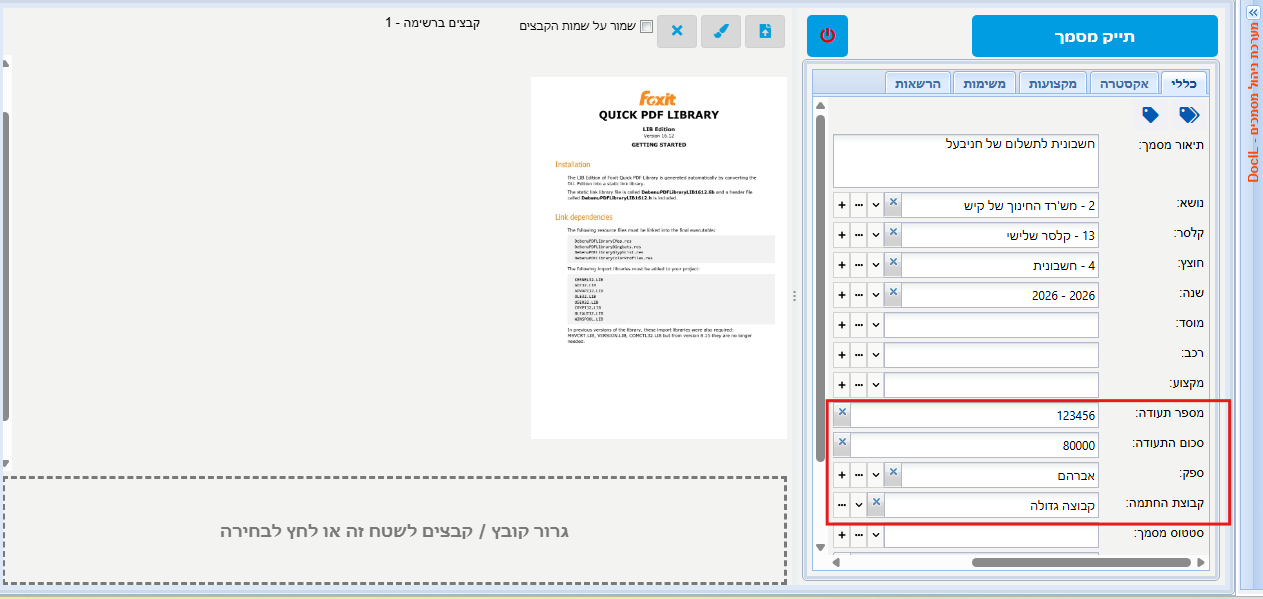
| שדה | |
|---|---|
| מספר תעודה | מספר החשבונית |
| סכום התעודה | |
| ספק | |
| קבוצת החתמה | מי צריך לאשר — הקבוצה שהארגון הגדיר |
לוחצים תייק מסמך. המערכת שולחת מייל ו/או SMS לכל חברי הקבוצה, ודיווח למנהל הקבוצה.
השדות מופיעים רק בהעלאת PDF בודד. בכמה קבצים בבת אחת, או בקובץ שאינו PDF, הם לא מוצגים.
| הקישור במייל או ב-SMS | פותח את החשבונית לבדה |
| בתפריט: סבב חתימות → מסמכים ממתינים לחתימתי | כל הסבבים שלכם |
| בתפריט: סבב חתימות → ניהול סבב חתימות | לבעלי הרשאה — כל הסבבים בארגון |
המסך מציג את המסמך, את פרטי החשבונית (מספר, סכום, ספק), ואת רשימת החותמים — מי נשלח אליו ומי כבר חתם.
| הכפתור כתוב | |
|---|---|
| חתום לאישור | אפשר לחתום |
| המסמך חתום | כבר חתמתם |
| פנה למנהל | אי אפשר לחתום — הסבב נסגר, הוצאתם ממנו, או שפרטי החתימה שלכם לא תקינים |
רשימת הסבבים שבהם אתם חברים: מספר תעודה, סכום, ספק, מי קבע ומתי, והאם כבר חתמתם. לצד הרשימה — פרטי המסמך ותצוגה שלו, והצג מסמך.
| הודעה | מה עושים |
|---|---|
| המסמך אינו PDF | אפשר לחתום רק על PDF |
| פרטי חתימה אינם תקינים – פנה למנהל המערכת | החתימה הדיגיטלית שלכם לא מוגדרת — פנו למנהל המערכת |
| ההחתמה נכשלה – פנה למנהל המערכת | תקלה — פנו למנהל המערכת |
סבב חתימות → ניהול סבב חתימות — כל הסבבים בארגון:
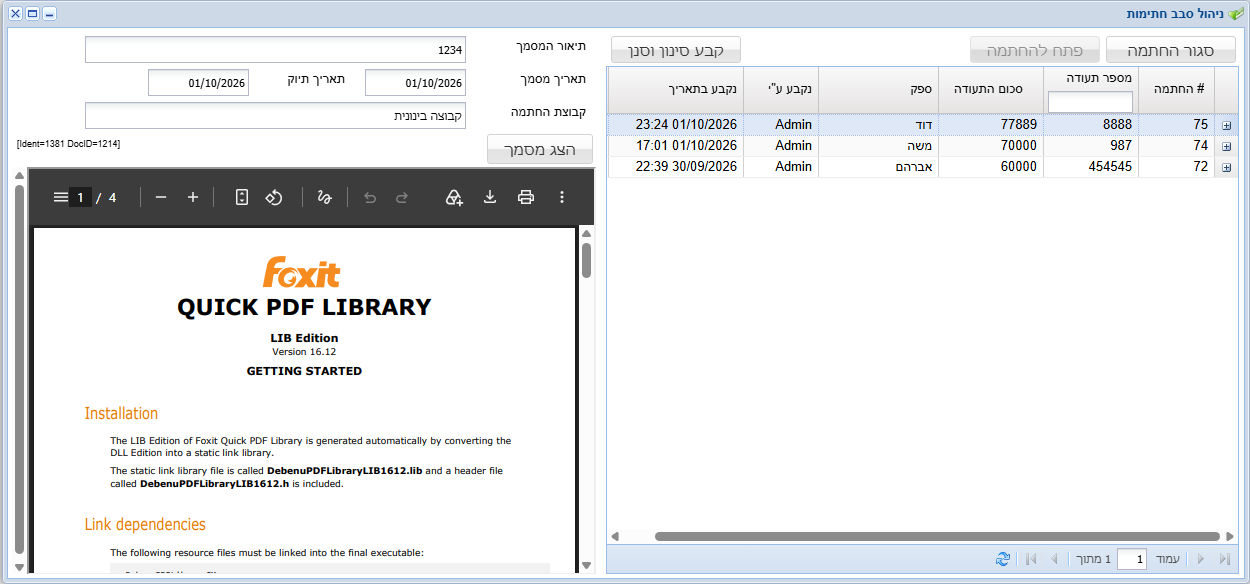
מימין — רשימת הסבבים: מספר ההחתמה, מספר התעודה, הסכום, הספק, מי קבע ומתי. משמאל — פרטי המסמך המסומן (תיאור, תאריכים, קבוצת החתמה), הצג מסמך, ותצוגה של המסמך עצמו. לחיצה על + בתחילת השורה פותחת את רשימת החותמים (בהמשך).
| כפתור | |
|---|---|
| סגור החתמה | סוגר סבב פעיל |
| פתח להחתמה | פותח מחדש סבב שנסגר. מי שחתם — נשאר חתום |
| קבע סינון וסנן | סבבים פעילים / סגורים, ותקופה |
פתיחת שורה (לחיצה על +) מציגה את רשימת החותמים — מי פעיל, מי חתם ומתי, ומתי נשלח לו — ומתחתיה פירוט פעילויות: כל מייל ו-SMS שנשלחו לחותם המסומן, עם התאריך.
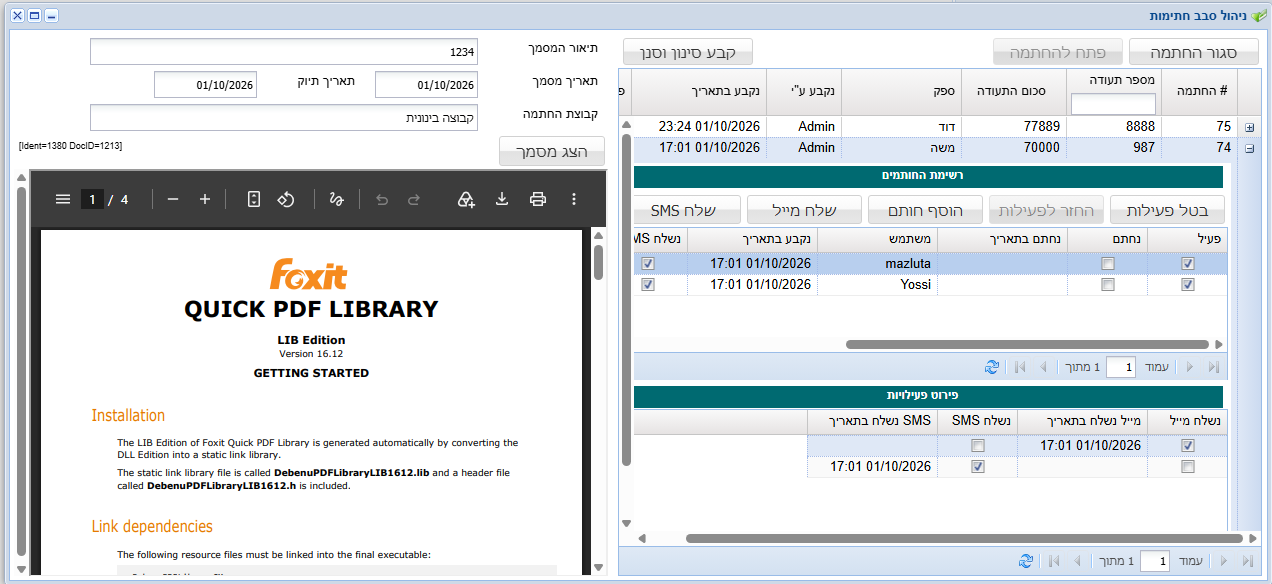
לכל חותם (שורה) אפשר לבצע:
| כפתור | |
|---|---|
| בטל פעילות | מוציא חותם שעוד לא חתם מהסבב (חייב להישאר לפחות חותם פעיל אחד) |
| החזר לפעילות | מחזיר אותו |
| הוסף חותם | מוסיף משתמש לסבב |
| שלח מייל / שלח SMS | שולח שוב את ההזמנה לחותם |
הוספת חותם או החזרתו לא שולחות לו הודעה — לחצו אחר כך שלח מייל או שלח SMS.
חיפוש לפי סבב: במסך האיתור (פרק 4) יש לשונית סבב חתימות — מסמכים לפי מצב הסבב, תאריך, ספק וסכום.
חתימה דיגיטלית נועלת את הקובץ — אחרי החתימה רואים אם מישהו שינה בו משהו. היא שונה מחתימה מרחוק (פרק 11), שבה אדם חותם בכתב-יד על המסך כדי לאשר שקרא והסכים.
מודול שהארגון רוכש. אם הוא לא נרכש, או שלא קיבלתם הרשאה — הפריט לא יעשה כלום.
| חתימה מאובטחת | חתימה מאובטחת מאושרת | |
|---|---|---|
| מה זה | תעודה (PFX) עם סיסמה, שנשמרת במערכת | כרטיס חכם / התקן USB מספק מאושר (ComSign, Personal-ID ואחרים) |
| מה צריך | כלום — רק את הסיסמה | הכרטיס, מחובר למחשב שלכם |
| איפה מגדירים | במסך עדכון פרטי משתמש — התעודה והסיסמה שלכם | מנהל המערכת מתקין את הדרייבר במחשב שלכם |
עומדים על המסמך במסך התוצאות → לחיצה ימנית → חתום בחתימה דיגיטלית.
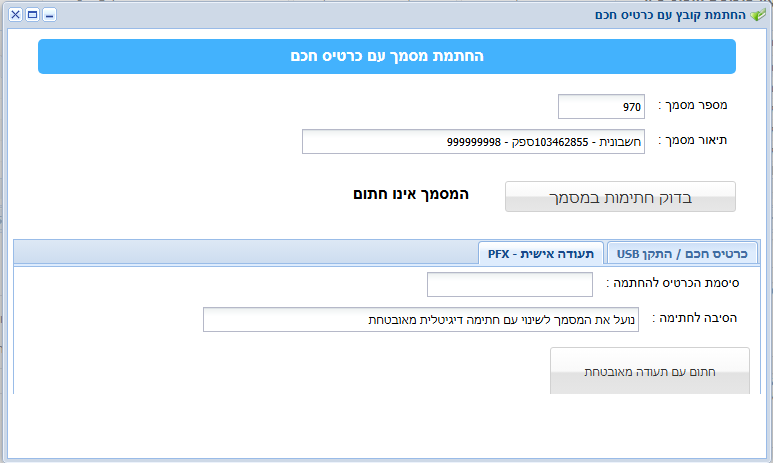
בוחרים לשונית:
| לשונית | |
|---|---|
| תעודה אישית - PFX | מקלידים את סיסמת התעודה ואת סיבת החתימה, וחותמים |
| כרטיס חכם / התקן USB | נפתח במחשב שלכם חלון לבחירת הכרטיס. בוחרים כרטיס, מקלידים את הקוד שלו ואת הסיבה, ולוחצים חתום |
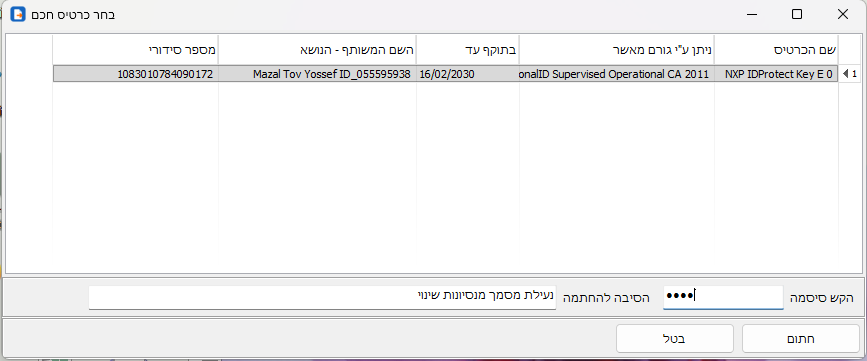
סיבת החתימה — מוצעת כבר כתובה; אפשר לשנות.
המסמך החתום מחליף את הקובץ שבמערכת. העותק הקודם נשמר.
לחיצה ימנית → בדוק חתימות בקובץ: רשימת החתימות שבקובץ — מי חתם, מתי, ואם החתימה תקינה.
הכרטיס שלכם — במחשב שלכם. אפשר לחתום בכרטיס רק במחשב שהוא מחובר אליו. זה בכוונה: כך יודעים שמי שחתם הוא באמת בעל הכרטיס.
שולחים מסמך לחתימה של אדם — לקוח, ספק, או עובד בארגון. הוא מקבל קישור במייל או ב-SMS, פותח את המסמך, חותם בכתב-יד על המסך (עכבר, אצבע, או תמונה של חתימה), והחתימה נכנסת למקומות שסימנתם. הוא לא צריך חשבון במערכת.
מודול שהארגון רוכש. וגם: רק מסמכי PDF. מסמך שיישלח לחתימה — תייקו אותו כ-PDF, או המירו לפני השליחה.
מתחילים מקביעת החותמים ומקומות החתימה. במסך התוצאות (פרק 4), עומדים על המסמך, לוחצים לחיצה ימנית ובוחרים חתימה מרחוק - נהל מיקומי החתמות במסמך (או הכפתור שלח לחתימה בשורת הכפתורים):
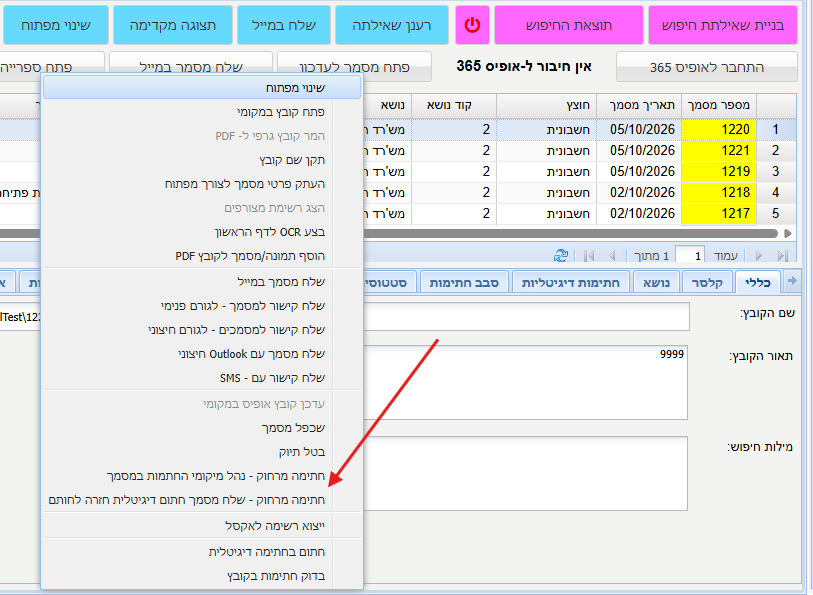
נפתח מסך ניהול חתימת מסמך עם שלוש לשוניות:
| לשונית | |
|---|---|
| הקובץ לחתימה | המסמך, עם מקומות החתימה של כל החותמים — לבדיקה לפני השליחה |
| רשימת החותמים | כאן עובדים — מי חותם ואיפה |
| הודעה לחותמים | הנוסח שיישלח |
למעלה בוחרים מנהל החתימה — מי שיקבל את ההודעות על הסבב.
כאן רואים את המסמך עם מקומות החתימה של כל החותמים, ומכאן מנהלים את ההחתמה:
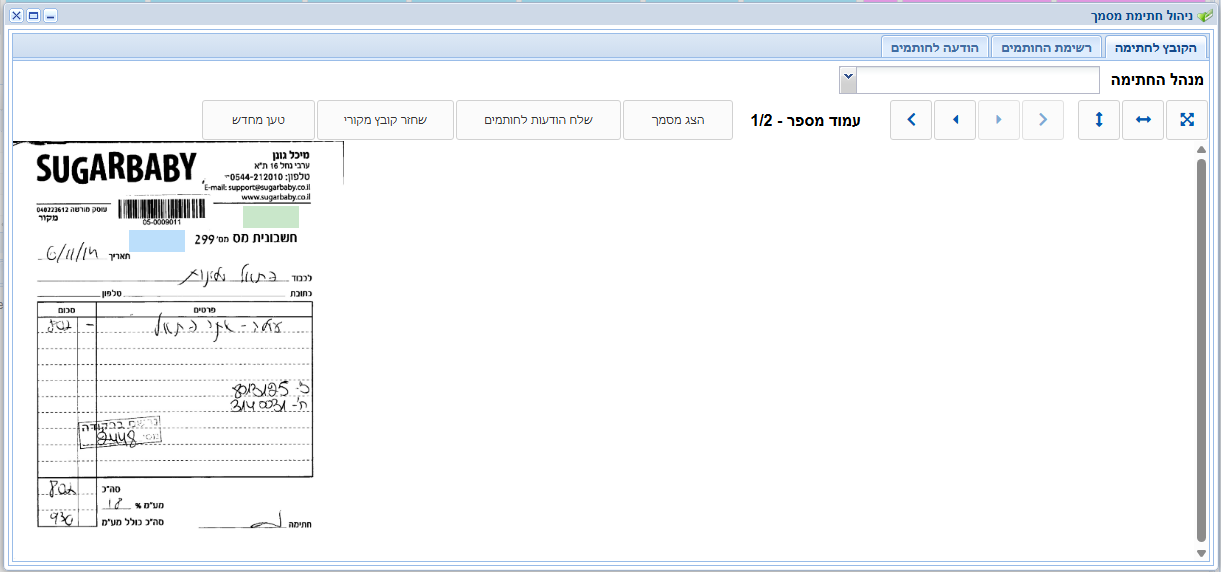
| כפתור | |
|---|---|
| הצג מסמך בגודל מקורי / מותאם לרוחב / מותאם לגובה | שלושת הכפתורים הכחולים |
| דף ראשון / קודם / הבא / אחרון | מעבר בין הדפים — עמוד מספר מראה איפה אתם |
| הצג מסמך | פותח את המסמך במציגן |
| שלח הודעות לחותמים | שולח את הבקשה לכל החותמים הפעילים (שלב 4) |
| שחזר קובץ מקורי | מחזיר את המסמך למצבו לפני החתימות (שלב 6) |
| טען מחדש | מרענן — כדי לראות חתימות שנוספו |
בלשונית הזו לא עורכים — היא לבדיקה. את החותמים ומקומות החתימה קובעים בלשונית רשימת החותמים.
עד חמישה חותמים למסמך. כל חותם מקבל צבע — כחול, ירוק, כתום... — והצבע מסמן אותו בכל מקום: ברשימה ובמקומות החתימה על המסמך.
| כפתור | |
|---|---|
| חותמים מלקוח | חותמים שכבר שמורים אצל הלקוח — לא צריך להקליד מחדש |
| ➕ / 🗑 / ✓ | הוספה, מחיקה, אישור של מה שהוקלד |
| צרף ללקוח | שומר את החותם אצל הלקוח, לפעם הבאה |
לכל חותם — חובה: מספר זהות, שם, מייל, טלפון נייד, ולפחות אחד משלח מייל / שלח SMS. גם המייל וגם הנייד חובה, גם אם שולחים רק בדרך אחת — כי קוד האבטחה צריך טלפון.
⚠️ כל מה שמתחת לרשימה שייך לחותם המסומן (השורה הצבועה). שימו לב איזו שורה מסומנת לפני שממלאים טלפון או הערה.
לאבטח החתמת מסמך עם קוד — החותם יקליד קוד שיישלח לו לפני שיראה את המסמך. נקבע לכל חותם בנפרד.
הערה לחותם — רשות; תופיע לו.
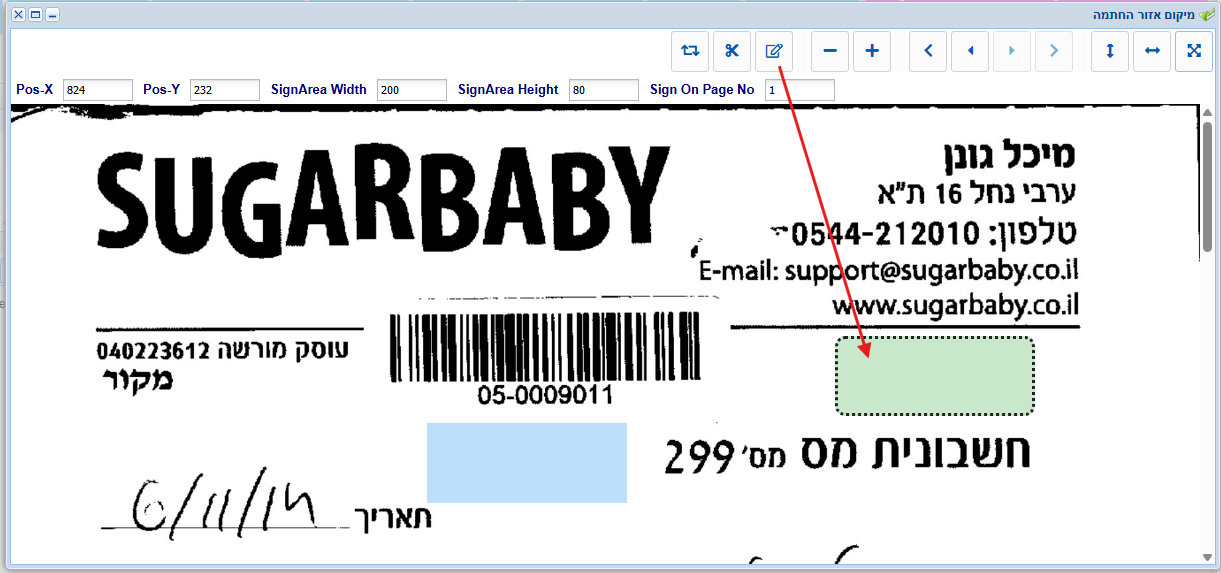
בוחרים חותם ולוחצים סמן מיקומים בדף. נפתח המסך מיקום אזור החתמה. לוחצים הוסף חתימה לדף — ומופיעה מסגרת חתימה בצבע שנקבע לחותם (כאן — כחול). גוררים אותה למקום:
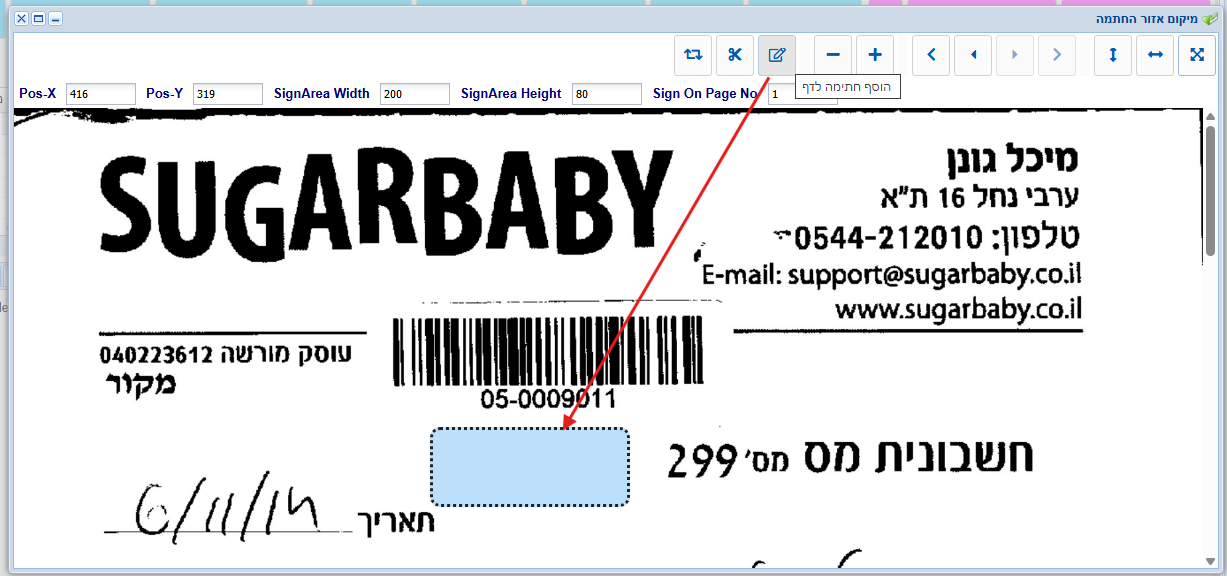
שימו לב לצבע: כל מקום חתימה צבוע בצבע של החותם שלו — כך רואים מיד איזה מקום שייך למי. מעל המסמך מוצגים המיקום והגודל של המסגרת המסומנת (Pos-X, Pos-Y, רוחב, גובה, מספר הדף).
| כפתור | |
|---|---|
| הוסף חתימה לדף | מוסיף מסגרת חתימה בצבע החותם, בפינה העליונה של הדף |
| גוררים את המסגרת | למקום שבו צריך לחתום |
| הגדל / הקטן שטח חתימה | בצעדים של 10% |
| שנה מצב מפורטרייט לתצורת נוף ("שוכב") | מסגרת עומדת או שוכבת |
| הסר חתימה מהדף | מוחק את המסגרת המסומנת (זו עם המסגרת המקווקוות) |
| דף ראשון / קודם / הבא / אחרון | מעבר בין הדפים |
החותם השני: בוחרים אותו ברשימה, ושוב סמן מיקומים בדף → הוסף חתימה לדף. המסגרת שלו מופיעה בצבע שלו (כאן — ירוק), ליד המקומות של החותם הראשון (כחול):
אחרי שסוגרים, המיקום מופיע בלשונית מיקומי חתימה של החותם (בצד שמאל של לשונית רשימת החותמים): דף, מספר חתימה, כיוון, מיקום X ו-Y, רוחב וגובה — ותיבות הוסף שם / הוסף ת"ז להטבעה ליד החתימה. בטל מיקום החתמה מוחק את המיקום המסומן.
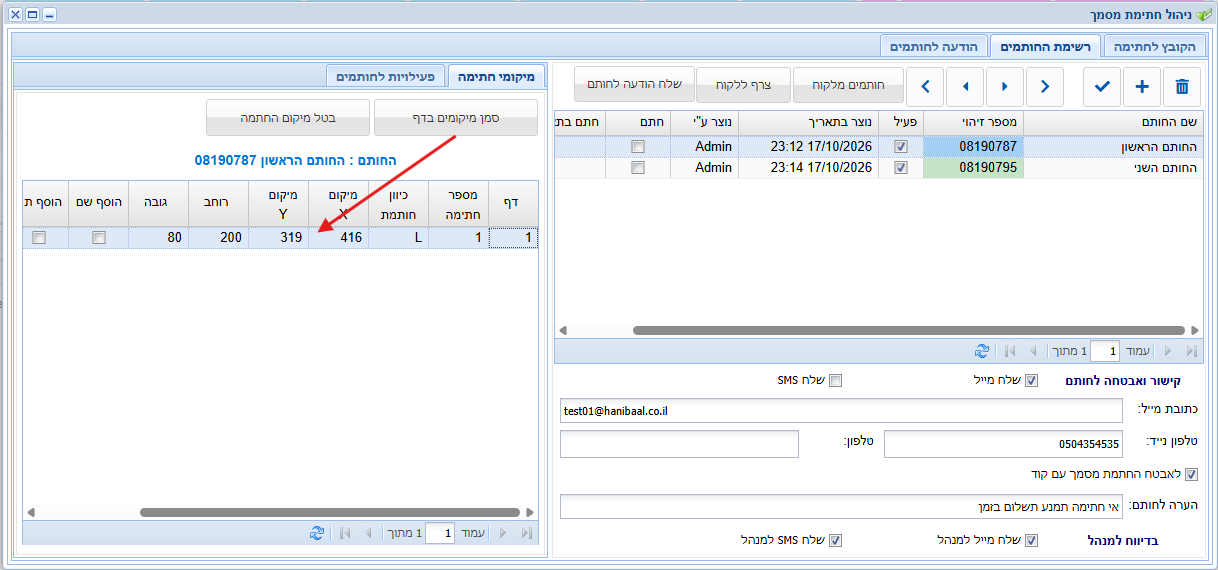
באותו מסך, מתחת לרשימת החותמים, רואים גם את פרטי הקשר של החותם המסומן (מייל, נייד), לאבטח החתמת מסמך עם קוד, הערה לחותם, ודיווח למנהל — אם מנהל החתימה יקבל מייל ו/או SMS כשהחותם חותם.
בלשונית הקובץ לחתימה בודקים שכל המקומות נכונים, ולוחצים:
| כפתור | |
|---|---|
| שלח הודעות לחותמים | לכל החותמים הפעילים |
| שלח הודעה לחותם (בלשונית החותמים) | רק לחותם המסומן |
לחיצה על שלח הודעות לחותמים פותחת מסך אישור — לשלוח הודעות לכל החותמים הפעילים?:
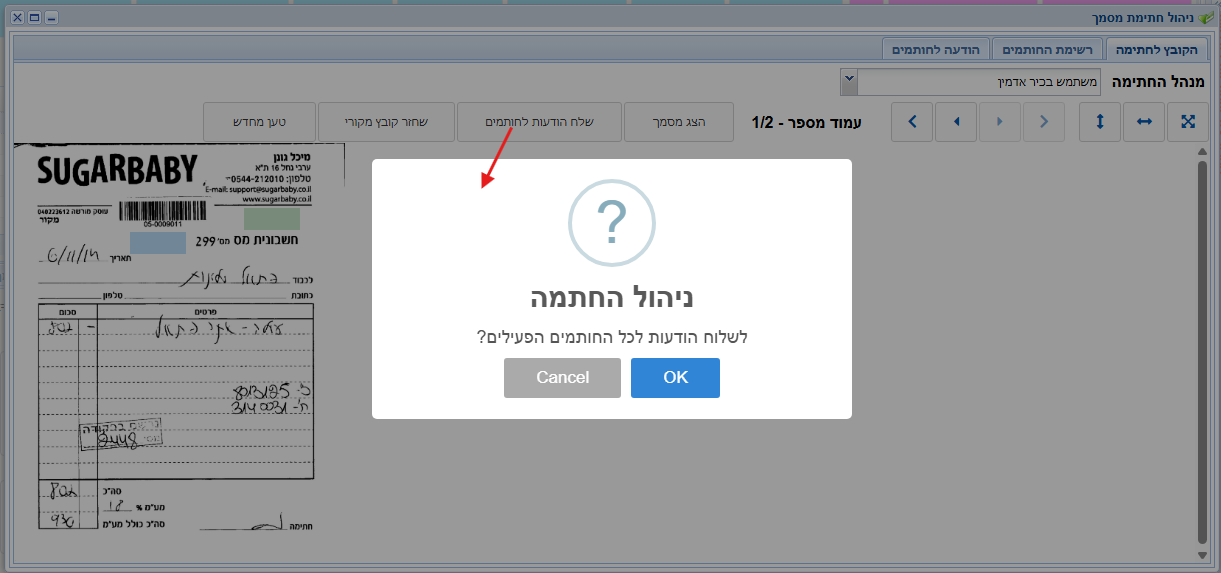
קראו את שאלת האישור — היא אומרת למי זה יוצא ("לכל החותמים הפעילים" או "לחותם הנבחר"). הודעה שיצאה אי אפשר להחזיר, ו-SMS עולה כסף. OK שולח, Cancel חוזר בלי לשלוח.
אחרי השליחה מופיעה הודעה כמה הודעות נשלחו — למשל נשלחו 2 הודעות מתוך 2:
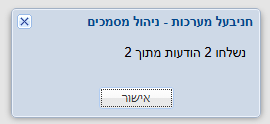
אם המספר הראשון קטן מהשני — חלק מההודעות לא יצאו. בדקו את פרטי הקשר של החותמים, ופנו למנהל המערכת.
הנוסח — לשונית הודעה לחותמים: כאן רואים את ההודעה שתישלח לחותמים, ואפשר לשנות אותה או להשאיר כמו שהיא.
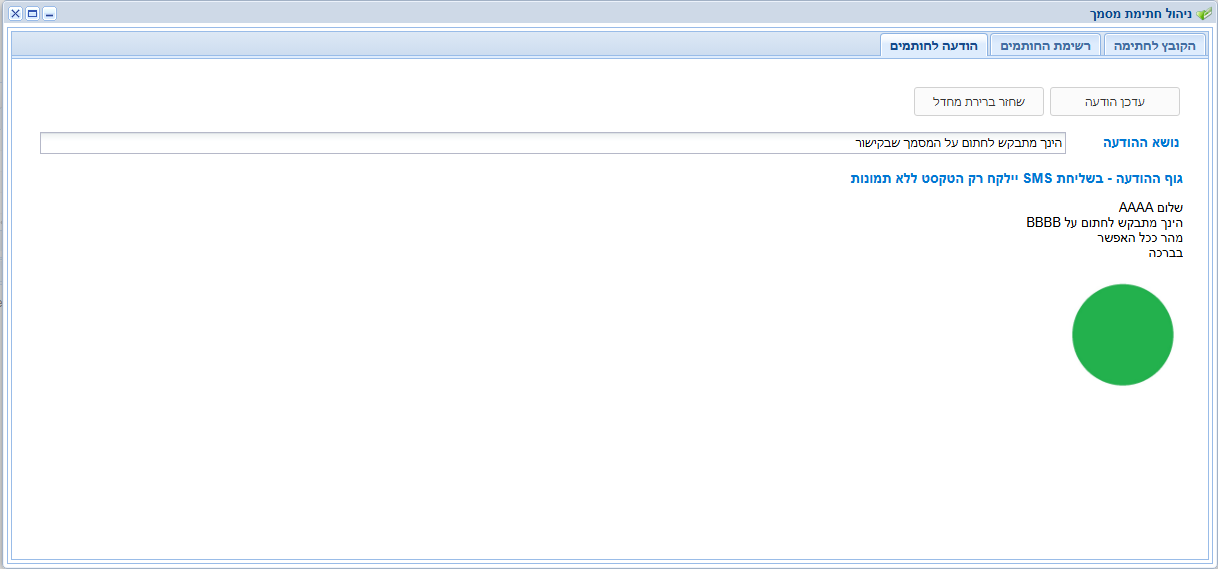
| נושא ההודעה | הנושא, כפי שיישלח |
| גוף ההודעה | כפי שייראה — בשליחת SMS יילקח רק הטקסט, בלי תמונות |
| עדכן הודעה | עריכת הנוסח לסבב הזה |
| שחזר ברירת מחדל | חזרה לנוסח הקבוע של הארגון |
AAAA ו-BBBB אינם טקסט לדוגמה — במקומם נכנסים שם החותם והקישור למסמך. אל תמחקו אותם.
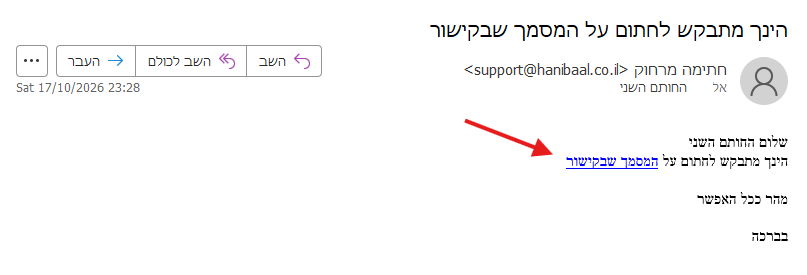
החותם מקבל מייל מהארגון עם קישור בתוך הטקסט, ו/או SMS עם קישור.
החותם מקבל מייל מהארגון — עם שמו, והקישור בתוך המילים המסמך שבקישור:
החותם לוחץ על הקישור, ונפתח המסך דרישה להחתמת מסמך. אם נדרש קוד אבטחה — הקוד כבר נשלח אליו, והמסמך מוסתר מאחורי החלון בדיקת אבטחה עד שהוא מקליד אותו ולוחץ פתח מסמך:
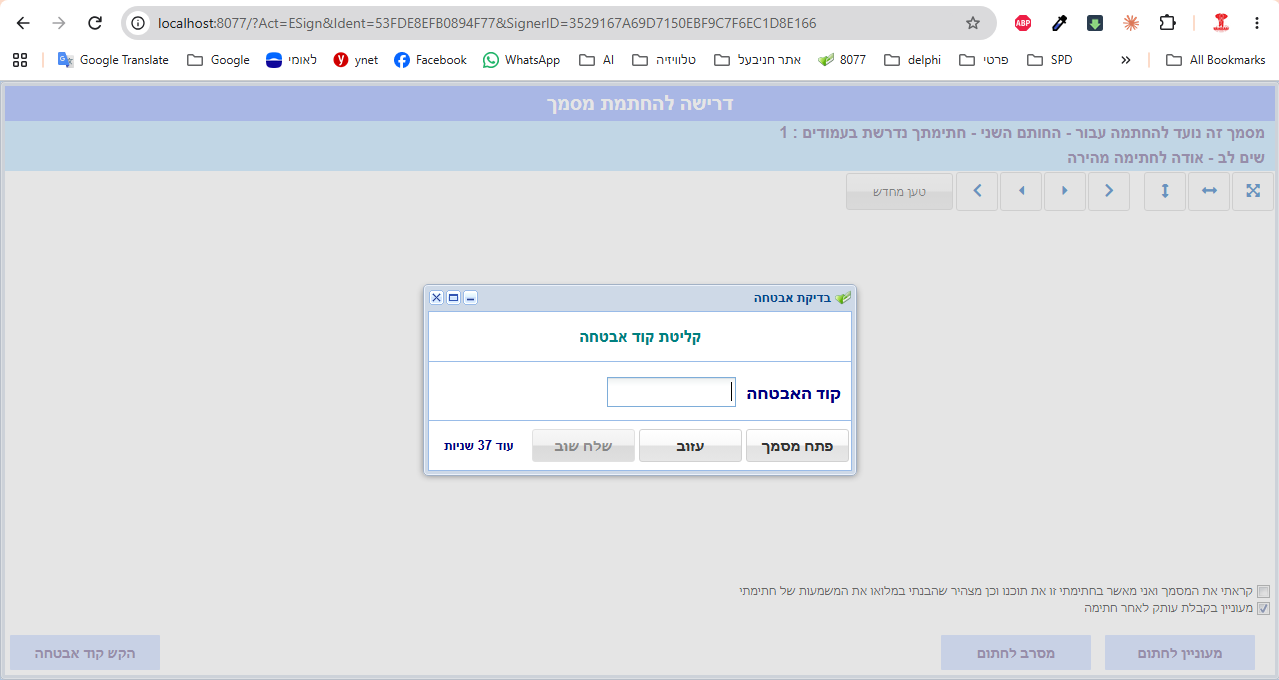
| פתח מסמך | אחרי הקלדת הקוד — המסמך נפתח |
| שלח שוב | זמין אחרי הספירה לאחור ("עוד 37 שניות") — שולח קוד חדש; הקוד האחרון הוא הקובע |
| עזוב | יציאה |
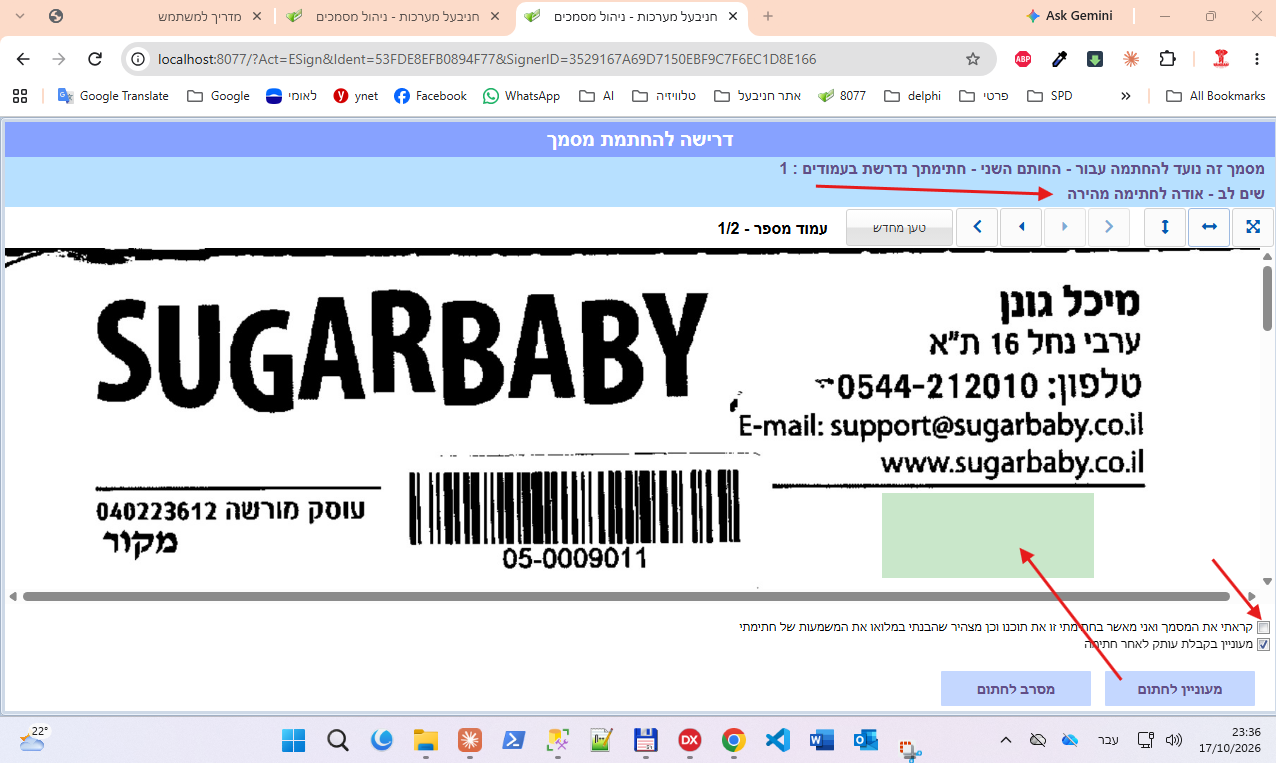
| כפתור | |
|---|---|
| מעוניין לחתום | פותח את משטח החתימה |
| מסרב לחתום | מסרב — מנהל החתימה מקבל הודעה במייל וב-SMS |
| הקש קוד אבטחה | פותח שוב את חלון הקוד |
אנא חתום בתוך המסגרת — בעכבר, באצבע (במסך מגע), או טען קובץ של חתימה או חותמת. צבע קו, בחר עובי קו, נקה משטח, עזוב, חתום.
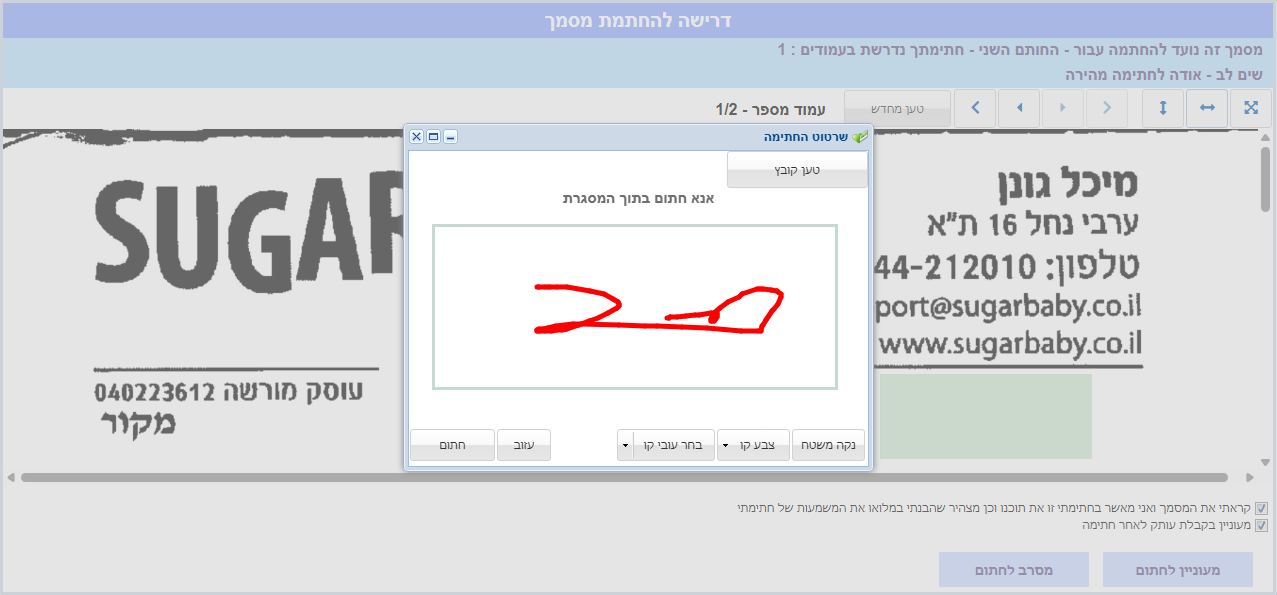
לחיצה על חתום מבקשת אישור אחרון — אותה חתימה תיכנס לכל המקומות הנדרשים ממנו:
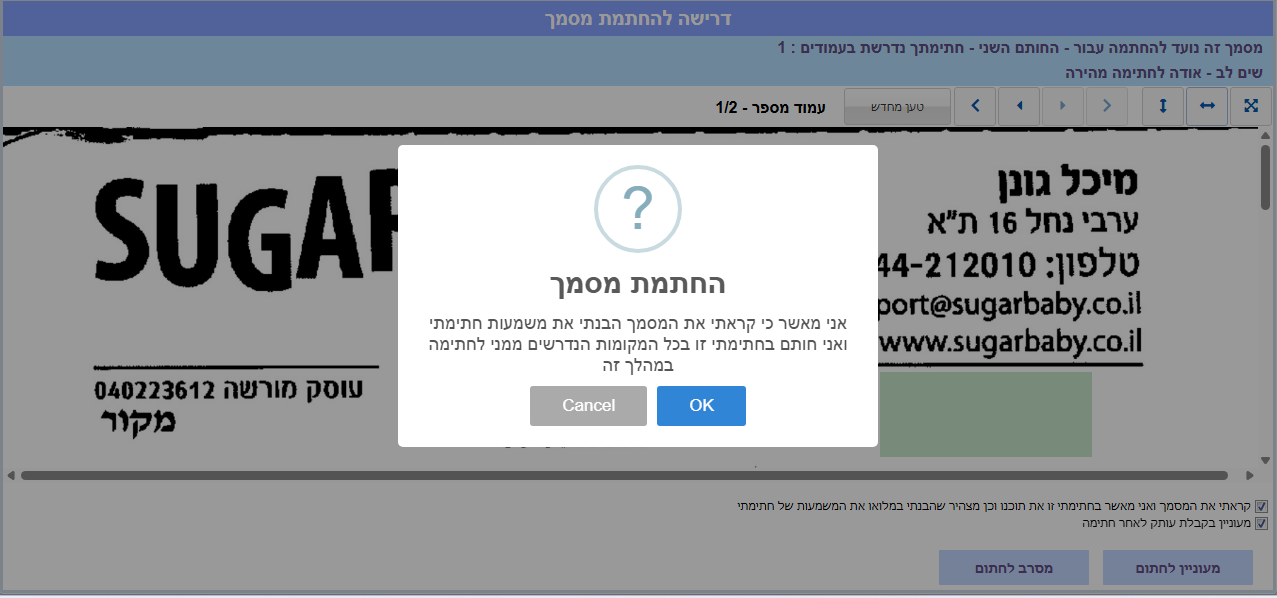
OK — והחותם מקבל אישור: קובץ נחתם והועבר למקור:
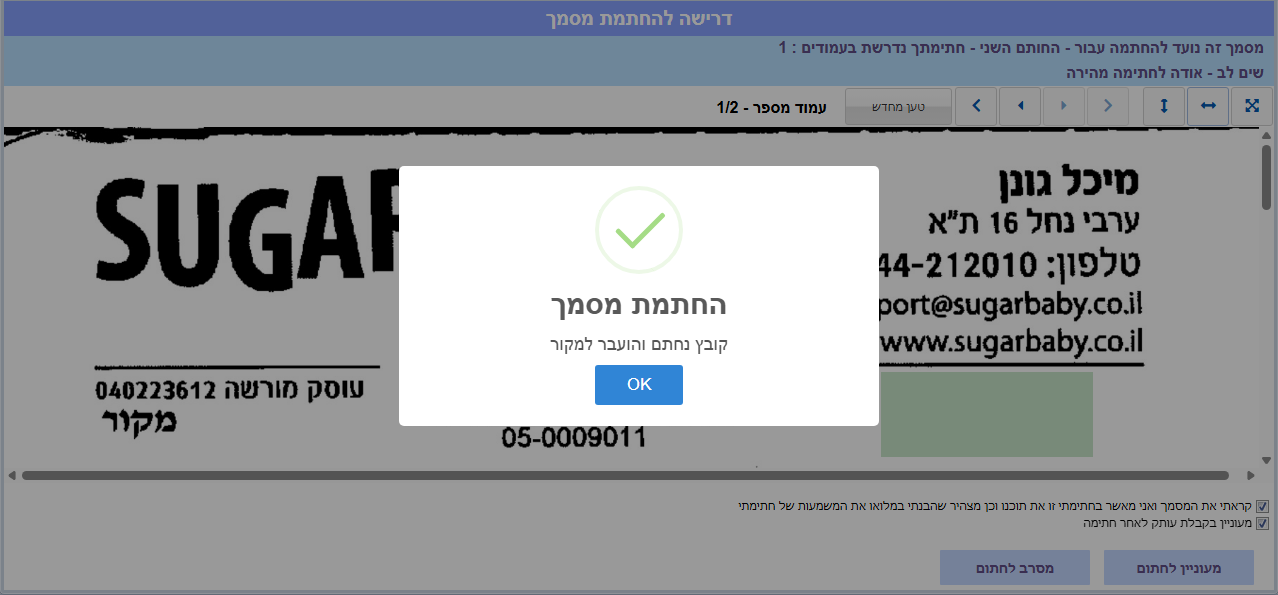
אחר כך המסך נסגר ומופיעה ההודעה תודה שחתמת. אנחנו נמשיך בתהליך:
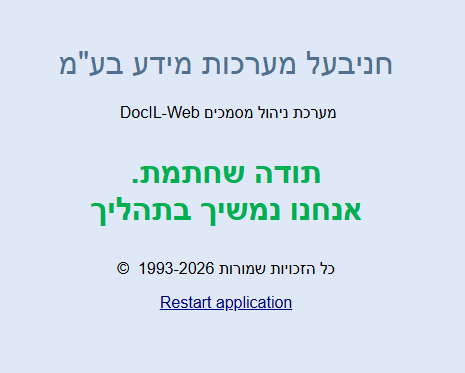
אי אפשר לחתום פעמיים. מי שפותח שוב את הקישור אחרי שחתם — מקבל נראה שכבר חתמת. אם לא חתמת על המסמך פנה למבקש:
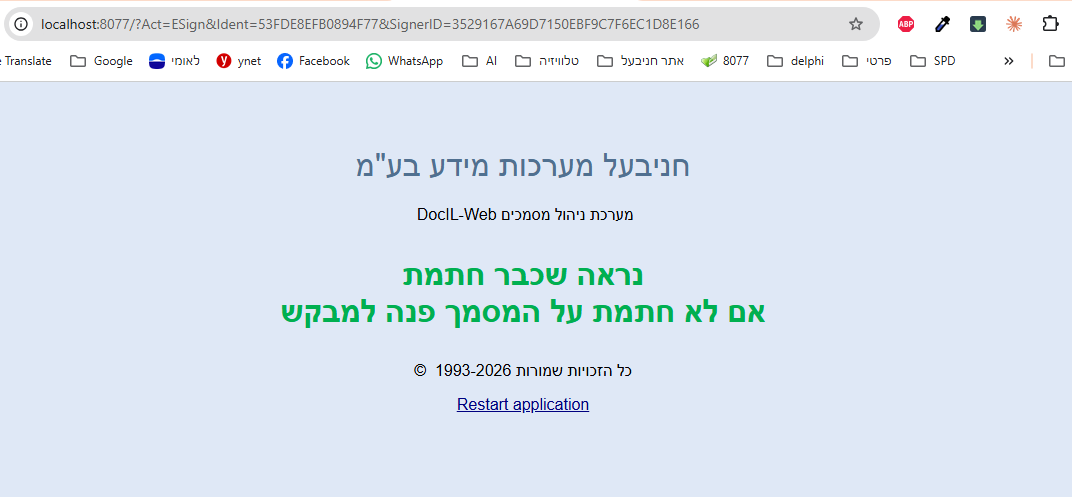
בטלפון — אותו תהליך, במסך מותאם, וחתימה באצבע.
מנהל החתימה מתקשר אליו, בודק למה, ופועל. אם החותם השתכנע — שולחים לו שוב. אם המסמך היה שגוי — מסמך מתוקן הוא מסמך חדש, שמתויק ונשלח בסבב משלו.
המנהל יכול לחתום את המסמך בחתימה דיגיטלית, ולשלוח לחותם את המסמך החתום. לחיצה ימנית על המסמך → חתימה מרחוק - שלח מסמך חתום דיגיטלית חזרה לחותם. נפתח המסך שליחת מסמך חתום ללקוח: משמאל הדף הראשון של המסמך (הצג מסמך מלא — לכל המסמך), מימין עבור החותמים — מסמנים למי לשלוח. לוחצים שלח מסמך חתום לחותמים המסומנים: המסמך נחתם קודם בחתימה הדיגיטלית של המנהל, ונשלח.
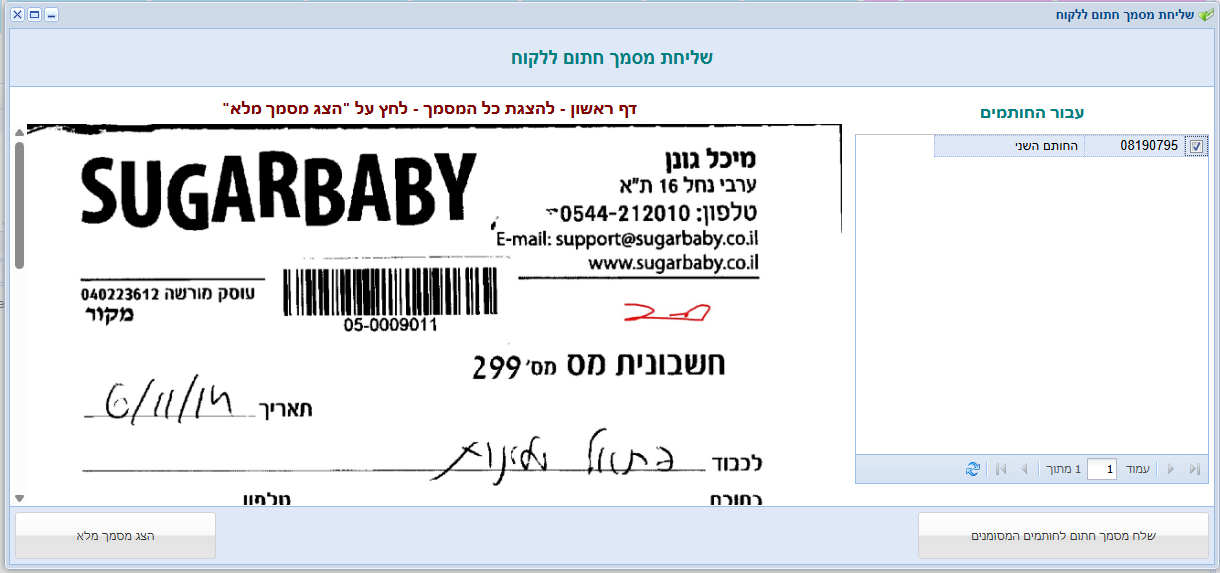
חותם במילואים, עזב, סירב? שחזר קובץ מקורי מחזיר את המסמך למצבו לפני החתימות הראשונות: החתימות נמחקות, ההיסטוריה מתאפסת — החותמים ומקומות החתימה נשארים. מחליפים את החותם ושולחים שוב.
בתפריט החתמת מסמכים מרחוק:
| פריט | |
|---|---|
| ניהול החתמות מרחוק למנהל החתמות | הסבבים שאתם מנהלים |
| ניהול החתמות מסמכים מרחוק לכלל המשרד | כל המשרד — עם בחירת מנהלים |
חמישה כרטיסים: מסמכים לחתימה · חותמים נדרשים · חותמים שחתמו · סירבו לחתום · מסמכים שהושלמו. לחיצה על רשימה בכרטיס מציגה את הרשימה (המספר מופיע רק אחרי הלחיצה); הצג מסמך או לחיצה כפולה פותחים את המסמך. רשימת סירבו לחתום כוללת טלפון ומייל — בשביל להרים טלפון.
מנהל מפרסם נוהל (קובץ PDF) לרשימת עובדים. כל עובד מקבל קישור, קורא את הנוהל במחשב, מאשר שקרא והבין, וחותם בכתב-יד. החתימה נכנסת לדף אישור שמצורף לנוהל. המנהל עוקב מי חתם, מי סירב ומי עוד לא פתח.
נהלים נקראים ונחתמים במחשב בלבד. קישור שנפתח בטלפון מציג "הנוהל נפתח במחשב בלבד". מודול שהארגון רוכש. נוהל מתוקן הוא נוהל חדש — אין גרסאות.
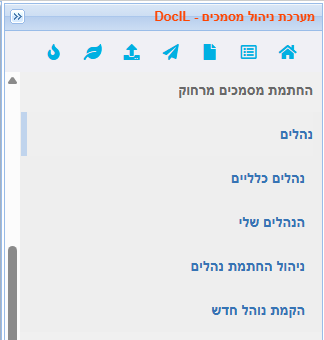
פותחים את הקישור שהגיע במייל או ב-SMS — במחשב. אם הנוהל דורש, מקלידים קוד אבטחה שנשלח אליכם.
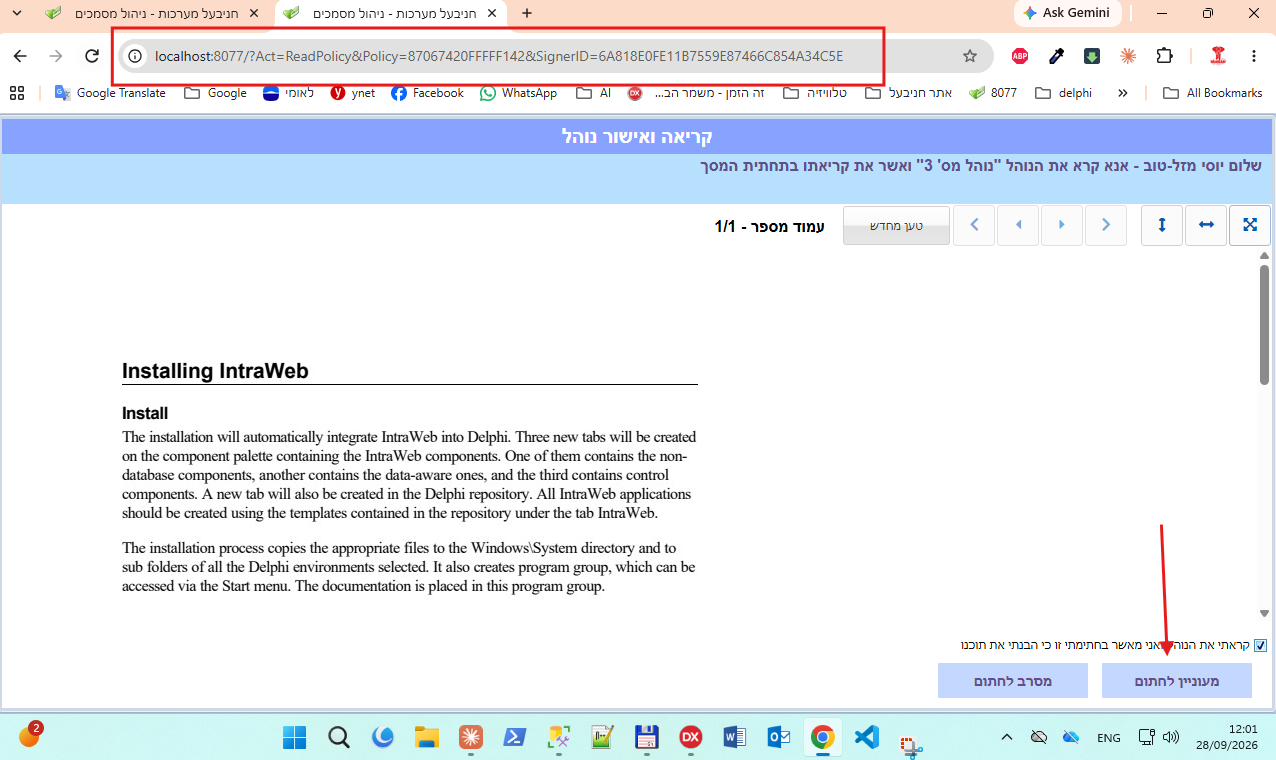
קוראים את הנוהל — דף אחרי דף.
מסמנים "קראתי את הנוהל ואני מאשר בחתימתי זו כי הבנתי את תוכנו", ולוחצים מעוניין לחתום.
חותמים במשטח החתימה (נקה משטח — להתחיל מחדש).
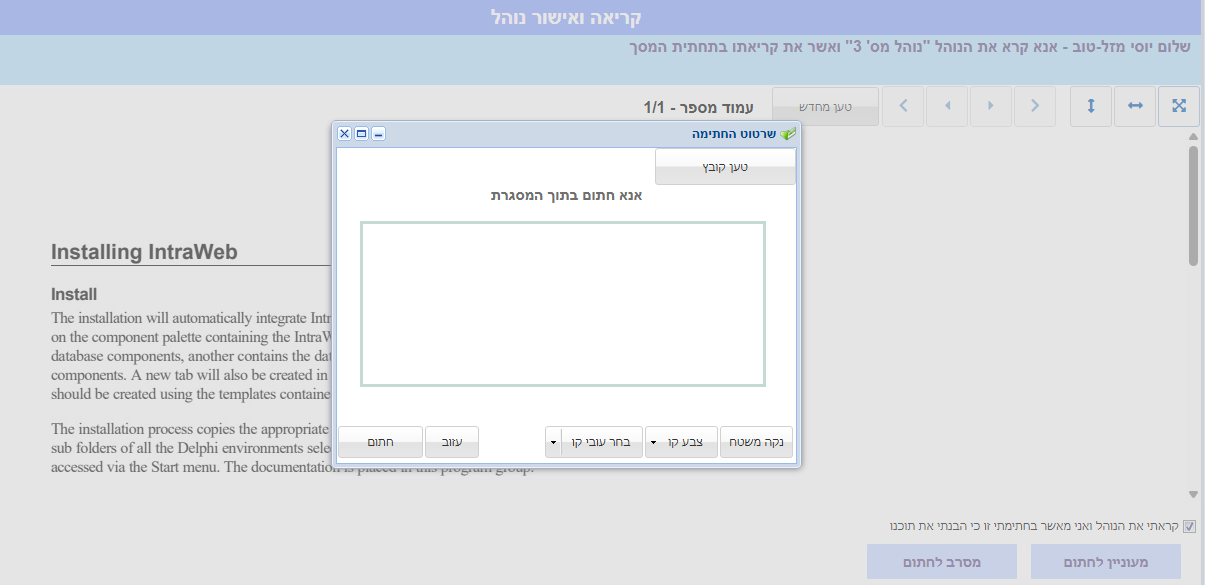
מאשרים פעם נוספת.
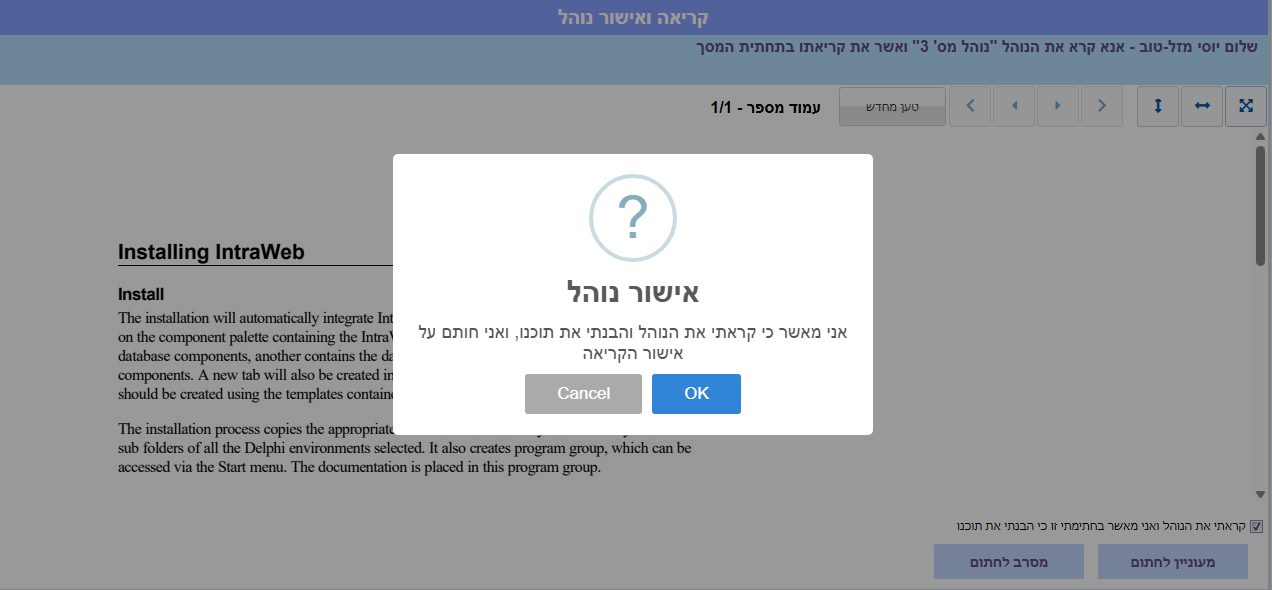
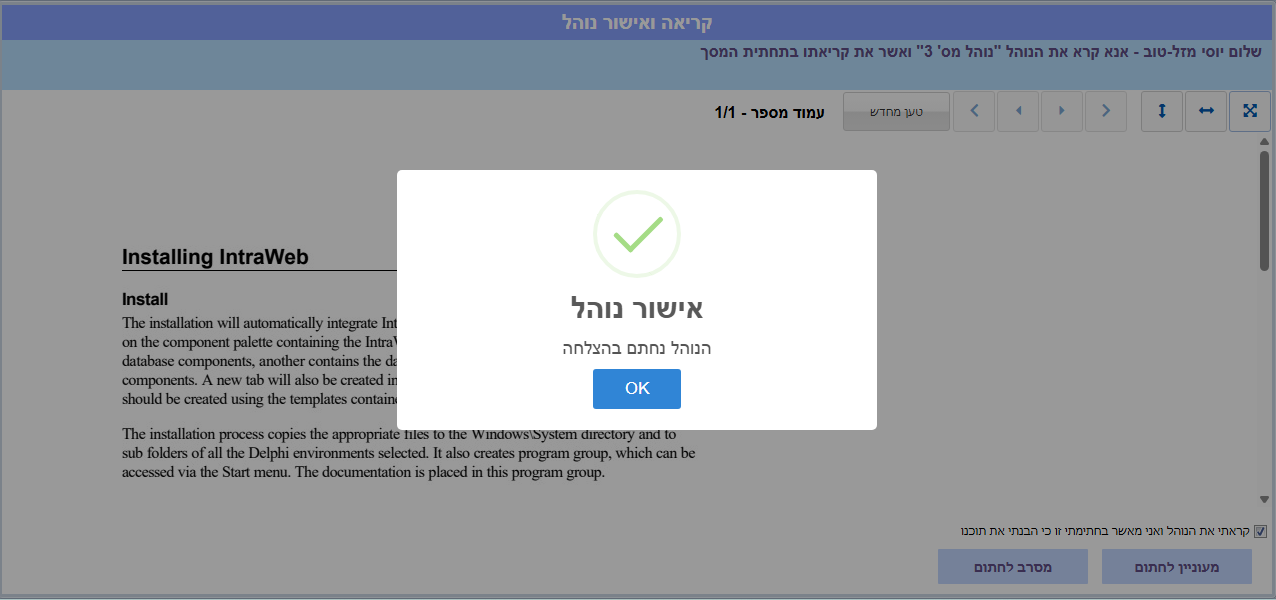
הנוהל נחתם בהצלחה — העותק החתום (עם דף אישור שהחתימה שלכם עליו) נשמר.
מסרב לחתום — אם יש לכם שאלה או התנגדות. המנהל יחזור אליכם; אחרי השיחה אפשר לחתום מאותו קישור.
גם בלי חשבון במערכת:
| מאיפה | |
|---|---|
| מסך הכניסה — הכפתור הנהלים שלי | בלי סיסמה. במחשב בלבד |
| בתוך המערכת — נהלים → הנהלים שלי | למי שכבר מחובר |
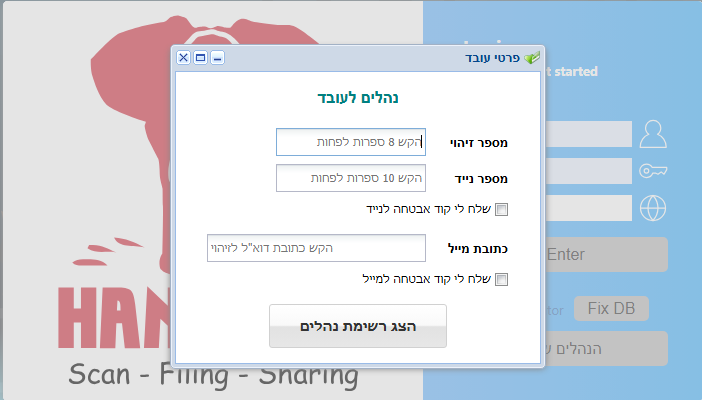
בלי כניסה למערכת — במסך הכניסה, הכפתור הנהלים שלי, מתחת ל-Fix DB:
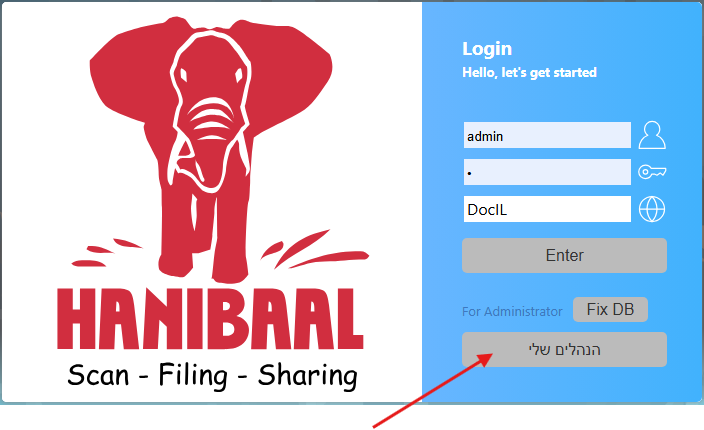
מקלידים מספר זיהוי (ת"ז), מספר נייד וכתובת מייל — כמו שהם רשומים אצל מי ששלח לכם את הנוהל — ומסמנים לאן לשלוח קוד אבטחה (SMS, מייל, או שניהם). לוחצים הצג רשימת נהלים ומקלידים את הקוד.
מהתפריט שבתוך המערכת — הנייד והמייל הם שלכם, ממולאים ונעולים — נלקחים מפרטי המשתמש שלכם — והקוד נשלח תמיד למייל שלכם. מקלידים רק את מספר הזיהוי. כדי שהנהלים יופיעו, הנייד והמייל בפרטי המשתמש שלכם צריכים להיות אותם נייד ומייל שאליהם נשלח הנוהל.
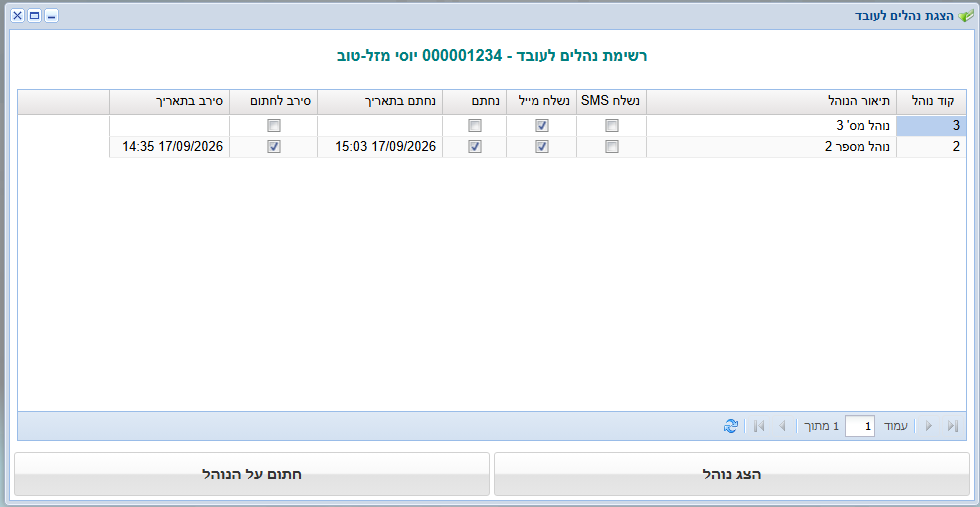
| הצג נוהל | נוהל שחתמתם — העותק החתום שלכם; שלא חתמתם — הנוהל עצמו. עם הדפסה והורדה |
| חתום על הנוהל | אותו מסך חתימה, בלי קוד נוסף |
סגירת הרשימה מסיימת את הכניסה.
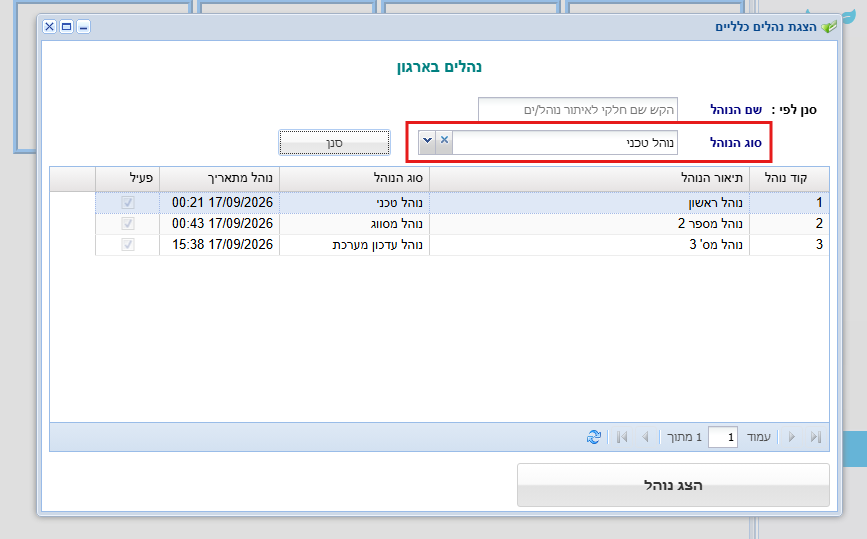
נהלים → נהלים כלליים — נהלים שפתוחים לכל העובדים, בלי חתימה. מסננים לפי שם הנוהל או סוג הנוהל.
נהלים → הקמת נוהל חדש (דרושה הרשאה). צריך תעודת חתימה דיגיטלית (PFX) ולוגו אישי — כי בסוף תחתמו על העותקים.
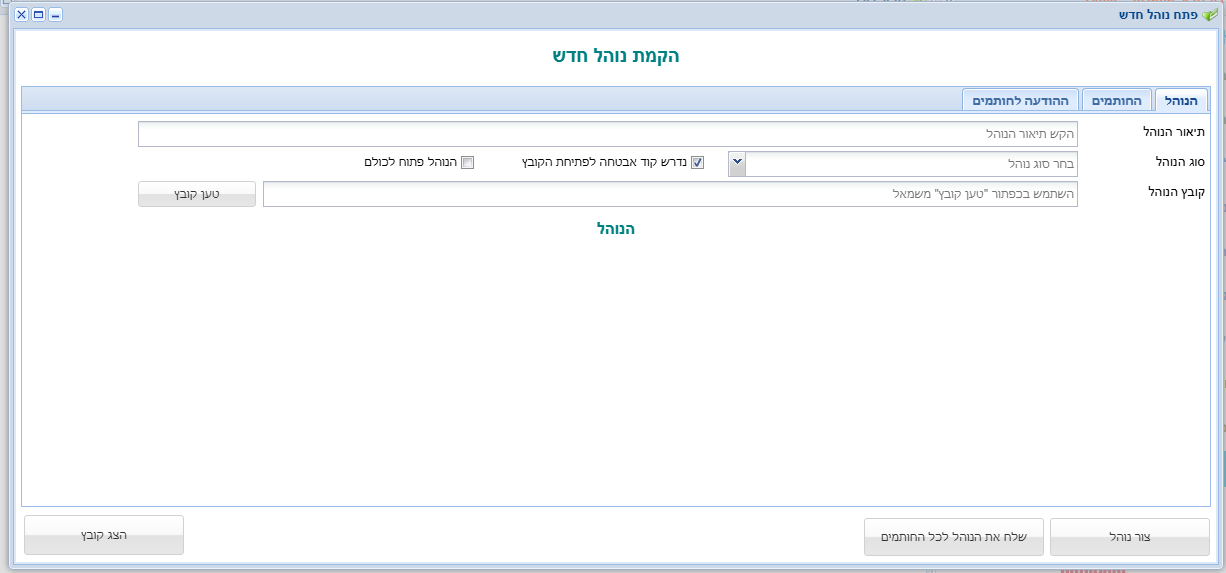
| תיאור הנוהל / סוג הנוהל | הסוג — מתוך טבלאות קבועות → סוגי נהלים |
| נדרש קוד אבטחה לפתיחת הקובץ | מסומן מראש — העובד יקליד קוד לפני הקריאה |
| הנוהל פתוח לכולם | יופיע לכל העובדים בנהלים כלליים |
| קובץ הנוהל → טען קובץ | קובץ ה-PDF |
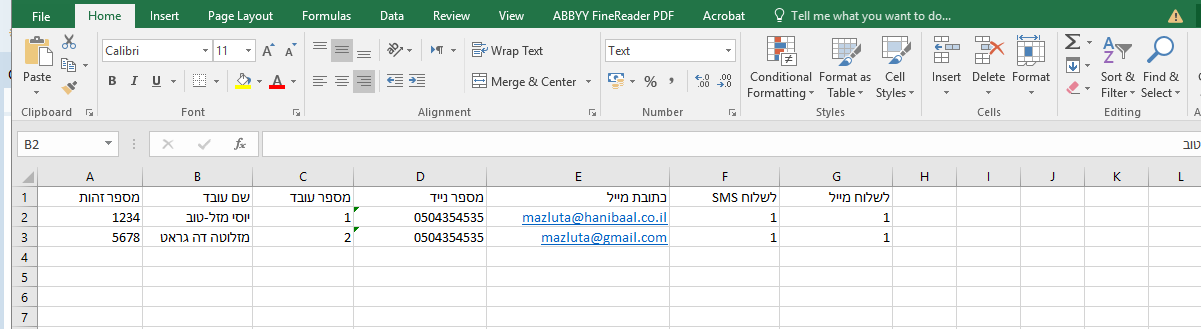
שורה ראשונה — כותרות. העמודות קבועות:
| A | B | C | D | E | F | G |
|---|---|---|---|---|---|---|
| ת"ז | שם | מספר עובד | נייד | מייל | לשלוח SMS | לשלוח מייל |
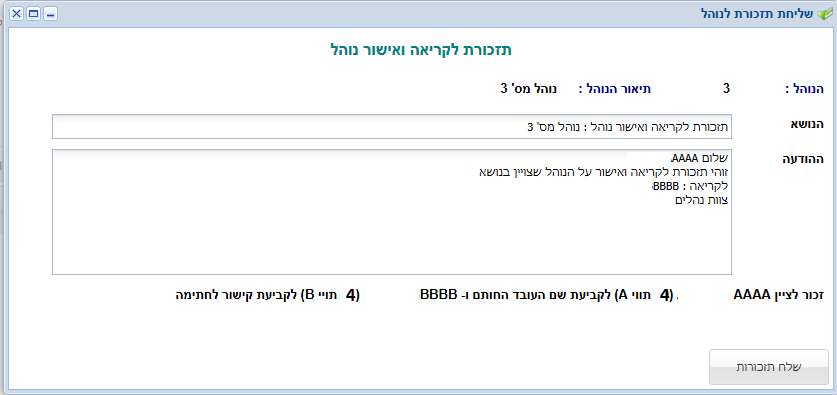
נושא, גוף המייל וטקסט ה-SMS. בשני הטקסטים חייבים להופיע:
| יוחלף ב- | |
|---|---|
| AAAA | שם העובד |
| BBBB | הקישור לנוהל |
SMS ארוך עולה יותר — לטקסט שהקלדתם מצטרפים הנושא והקישור. כתבו קצר.
צור נוהל — הנוהל נוצר והמסך ננעל. שלח — ההודעות יוצאות לכל העובדים.
נהלים → ניהול החתמת נהלים:
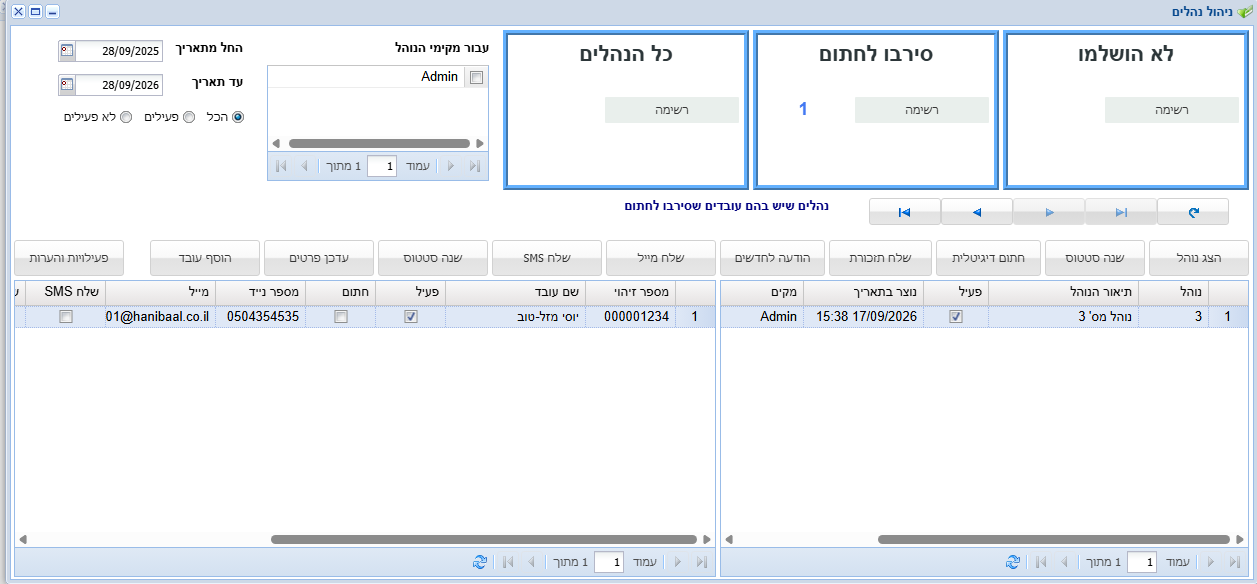
| כפתור | |
|---|---|
| נהלים שלא הוחתמו על ידי כולם | ומי עוד לא חתם |
| נהלים שיש בהם עובדים שסירבו לחתום | ומי סירב |
| כל הנהלים לפי הסינון | הכול |
על שורת עובד:
| שלח מייל / שלח SMS | פנייה אישית |
| פעילויות והערות | כל מה שקרה עם העובד הזה — מתי נשלח, נפתח, נחתם — והערות |
| שנה סטטוס | עובד שעזב — יוצא מהמעקב |
| עדכון פרטי עובד | תיקון שם, נייד, מייל |
| הוספת עובד | עובד חדש לנוהל שכבר נשלח |
על הנוהל:
| שלח תזכורת | לכל מי שעוד לא חתם |
| החתמה דיגיטלית | חותם בתעודה שלכם על כל העותקים החתומים — פעם אחת לכל עותק |
טופס 101 (כרטיס עובד) נאסף מכל עובד, בתחילת העבודה ובכל שנת מס. על פיו מחלקת השכר מחשבת את הניכויים וההקלות במס של העובד.
המערכת הופכת את האיסוף לקישור וחתימה: מחלקת השכר פותחת בקשה, העובד מקבל מייל עם קישור, ממלא את הטופס במחשב, מצרף מסמכים וחותם. הטופס החתום נשמר, המנהל האחראי מקבל הודעה, והנתונים עוברים למחלקת השכר.
מודול שהארגון רוכש. הטופס נפתח במחשב בלבד — בטלפון מופיע "מילוי טופס 101 נפתח במחשב בלבד".
| מילה | פירוש |
|---|---|
| תיק ניכויים (מעסיק) | פרטי המעסיק — חלק א' של הטופס |
| גרסה | טופס אחד של עובד אחד לשנת מס אחת. משהו השתנה אחרי החתימה? נפתחת גרסה חדשה |
| מצב | חדש (נפתח), נשלח (הקישור יצא), נחתם (נסגר) |
כל טופס 101 שייך למעסיק — לתיק ניכויים. חלק א' של הטופס (פרטי המעסיק) נלקח תמיד מטבלת המעסיקים, ולא מהעובד ולא מקובץ השכר. לכן מגדירים קודם את המעסיקים, ורק אחר כך פותחים בקשות.
טבלאות קבועות → מעסיקים (עבור 101) (רמה 90 ומעלה, והרשאה לעבוד עם תפריטי טופס 101):
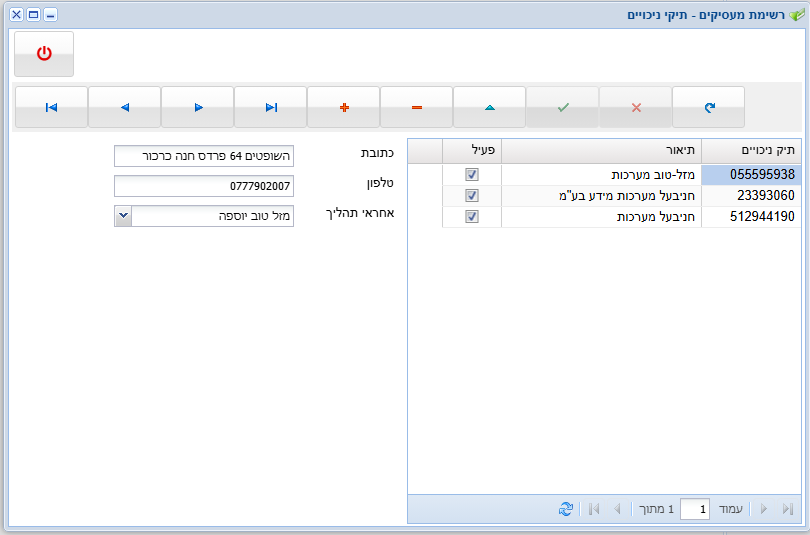
| תיק ניכויים · תיאור · פעיל | מספר תיק הניכויים ושם המעסיק |
| כתובת · טלפון | מודפסים בחלק א' של הטופס |
| אחראי תהליך | המנהל שמוצע כברירת מחדל כאחראי על ההחתמה — הוא שמקבל הודעה כשעובד חותם |
תיק ניכויים שלא נמצא בטבלה — עובד שלו לא ייקלט ביבוא (סעיף 3), ובפתיחת בקשה (סעיף 4) בוחרים מעסיק רק מתוך הטבלה.
התפריט — טופס 101 לעובד (דרושה הרשאה):
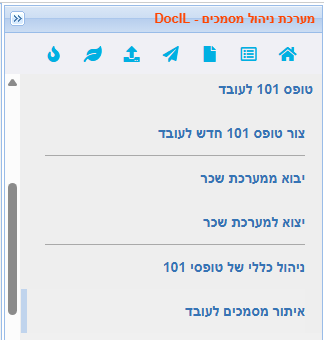
| פריט | |
|---|---|
| צור טופס 101 חדש לעובד | בקשה לעובד אחד |
| יבוא ממערכת שכר | בקשות לעובדים רבים, מקובץ של מערכת השכר |
| יצוא למערכת שכר | העברת הטפסים החתומים לשכר |
| ניהול כללי של טופסי 101 | הלוח — מי חתם ומי לא |
| איתור מסמכים לעובד | הטופס החתום של עובד והמסמכים שצירף |
שתי דרכים: כל העובדים בבת אחת — ביבוא ממערכת השכר (סעיף 3); או עובד אחד — במסך פתיחת בקשה (סעיף 4).
אם מחלקת השכר הכינה קובץ בסיס לכל העובדים, או לעובד חדש / עובדים חדשים — קולטים את כולם ולא פותחים אחד אחד. יבוא ממערכת שכר: בוחרים מספריה (כל הקבצים בתיקייה) או קובץ מסויים, ולוחצים הפעל יבוא.
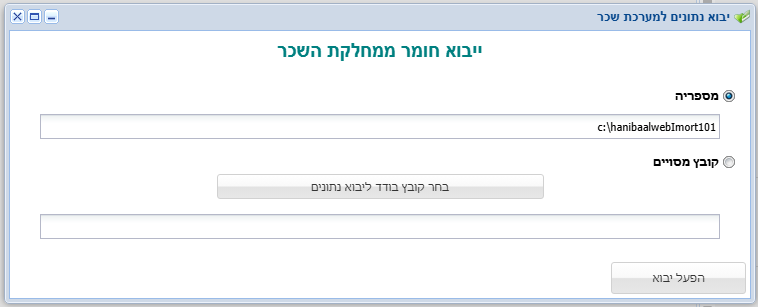
| מה קורה | |
|---|---|
| עובד בלי טופס לשנה הזו | נפתחת בקשה |
| יש טופס שלא נחתם | מתעדכן — הקישור שכבר נשלח ממשיך לעבוד |
| יש טופס חתום | לא נוגעים — שינוי אחרי חתימה = גרסה חדשה, ידנית |
| חסר מפתח (ת"ז, שנה, תיק ניכויים) | העובד לא נקלט — מופיע בדוח הייבוא |
צור טופס 101 חדש לעובד — בקשה לעובד אחד, לשנת מס מסוימת:
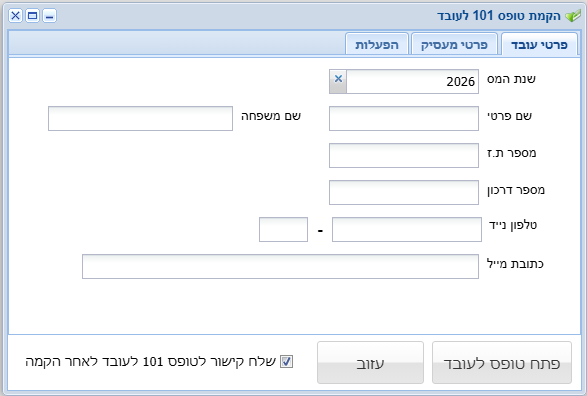
| לשונית | |
|---|---|
| פרטי עובד | שנת מס, שם, ת"ז או דרכון, נייד, מייל |
| פרטי מעסיק | תיק הניכויים — טען נתוני מעסיק |
| הפעלות | למי ואיך שולחים — סעיף 5 |
פתח טופס לעובד. אם לעובד כבר יש טופס לשנה הזו — המערכת שואלת אם לפתוח גרסה חדשה.
בלשונית הפעלות קובעים:
| שלח מייל לעובד | תמיד — הקישור לטופס יוצא במייל |
| שלח SMS לעובד | בנוסף — הודעה שנשלח אליו מייל (לפי הגדרות הארגון) |
| מנהל אחראי | מי מקבל הודעה כשהעובד חותם — במייל, ב-SMS, או בשניהם |
שלח קישור לטופס 101 לעובד לאחר הקמה — ההודעה יוצאת מיד.
למה הקישור רק במייל? יש בטופס הרבה נתונים להקליד — ילדים, בן/בת זוג, הכנסות — וזה לא מתאים לטלפון. לכן ה-SMS לא כולל קישור; הוא רק מודיע שנשלח מייל.
א. במייל — בקשה למלא טופס 101 לשנת המס, עם הקישור טופס 101 שבקישור:
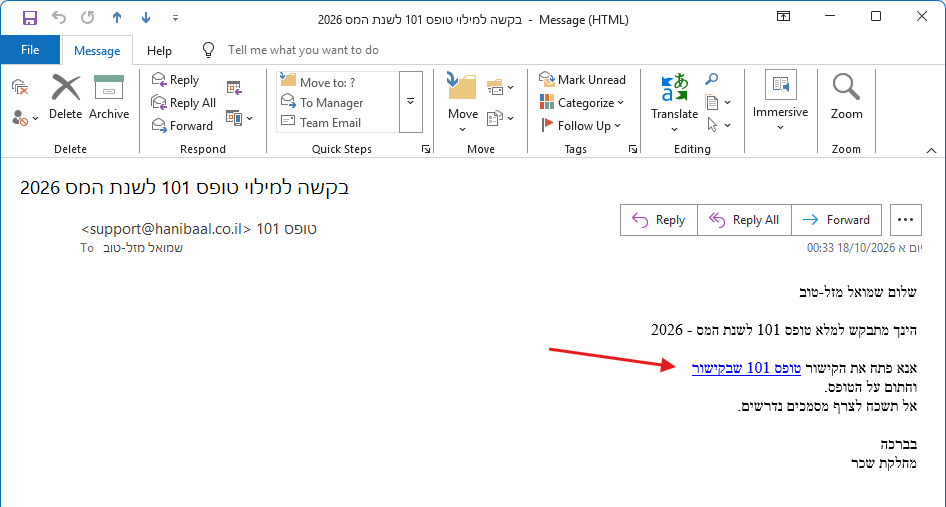
ב. ב-SMS (אם נבחר) — רק הודעה שנשלח אליו מייל עם בקשה למילוי וחתימה על טופס 101. בלי קישור — את הטופס פותחים מהמייל, במחשב.
העובד פותח את הקישור במחשב, ומקבל קוד אבטחה — במייל, וגם ב-SMS אם הוגדר:
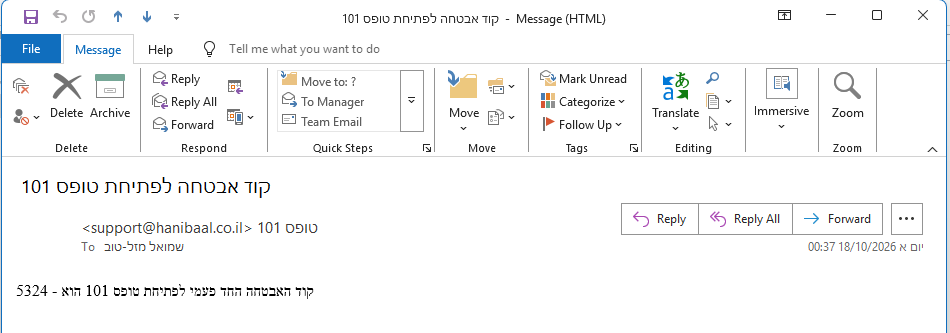
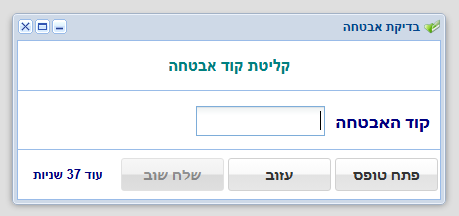
מקלידים אותו ולוחצים פתח טופס. שלח שוב — זמין אחרי הספירה לאחור; הקוד האחרון הוא הקובע.
הטופס נפתח בלשונית פרטי מעסיק ועובד. פרטי המעסיק (חלק א') ממולאים מראש ולקריאה בלבד; העובד ממלא את פרטיו (חלק ב'):
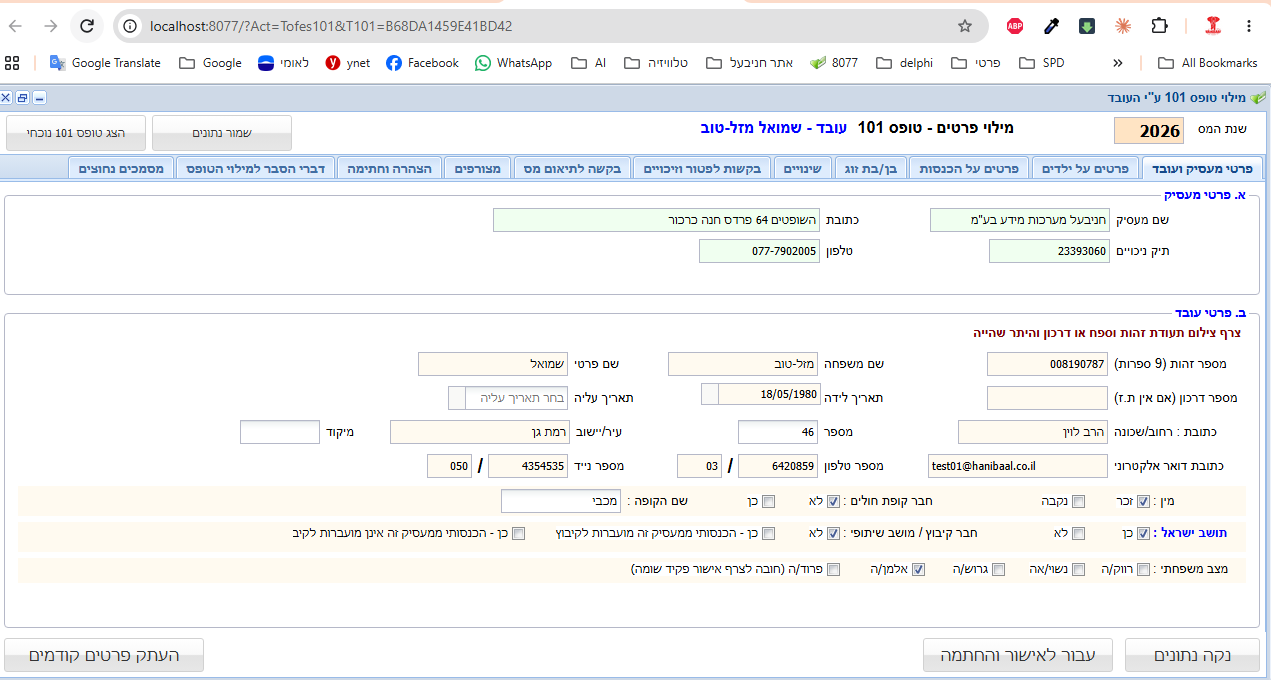
| לשונית | חלק בטופס | מה ממלאים |
|---|---|---|
| פרטי מעסיק ועובד | א' + ב' | הפרטים האישיים |
| פרטים על ילדים | ג' | אם יש — ילדים שטרם מלאו להם 19. סימון בחזקתי / קיצבה |
| פרטים על הכנסות | ד', ה' | ההכנסות ממעסיק זה, והכנסות אחרות — ועבור מה מבקשים הקלות במס |
| בן/בת זוג | ו' | ייתכן יותר מאחד |
| שינויים | ז' | אם היו שינויים במהלך שנת המס |
| בקשות לפטור וזיכויים | ח' | כל הבקשות לזיכוי — בשלוש תת-לשוניות: סעיפים 1-6, 7-9, 10-15 |
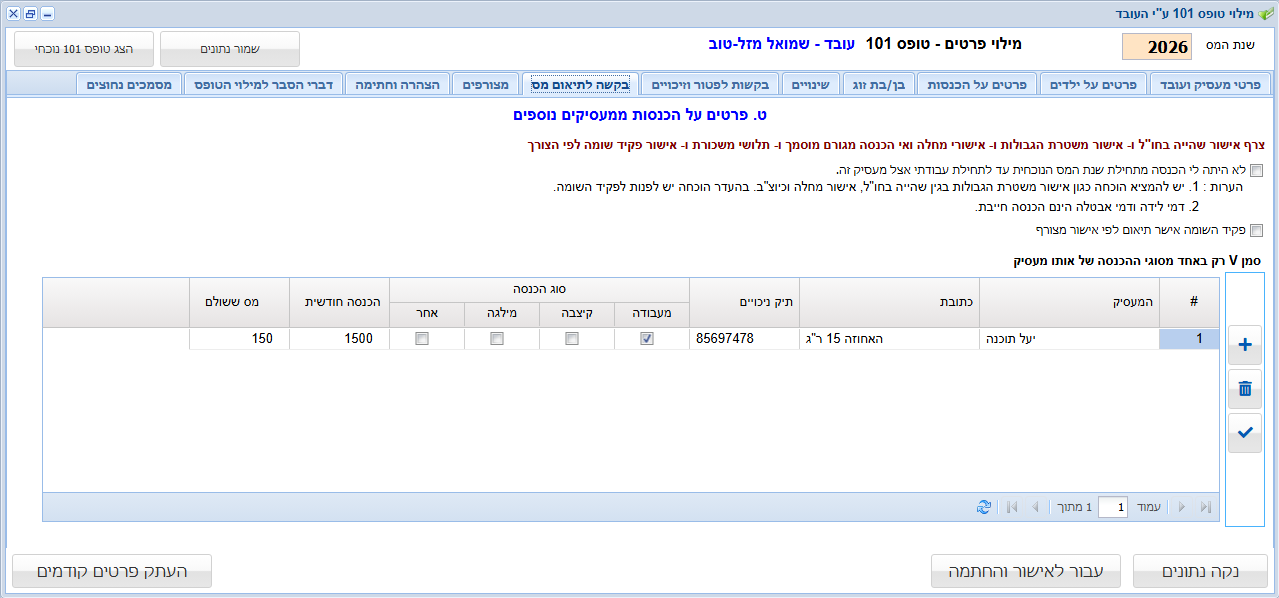
| בקשה לתיאום מס | ט' | אם יש מקומות עבודה נוספים |
| מצורפים | — | המסמכים הנדרשים |
| הצהרה וחתימה | י' | ההצהרה והחתימה |
| דברי הסבר למילוי הטופס / מסמכים נחוצים | — | עזרה: הסברים, ורשימת המסמכים שיש לצרף |
| כפתור (בכל הלשוניות) | |
|---|---|
| שמור נתונים | שומר — אפשר להפסיק ולחזור באותו קישור |
| הצג טופס 101 נוכחי | הטופס כ-PDF, כמו שהוא עכשיו |
| העתק פרטים קודמים | מעתיק ילדים / בן זוג מהטופס החתום של שנה קודמת |
| עבור לאישור והחתמה | ללשונית החתימה |
| נקה נתונים | מנקה את מה שהוקלד |
ממלאים לשונית אחרי לשונית:
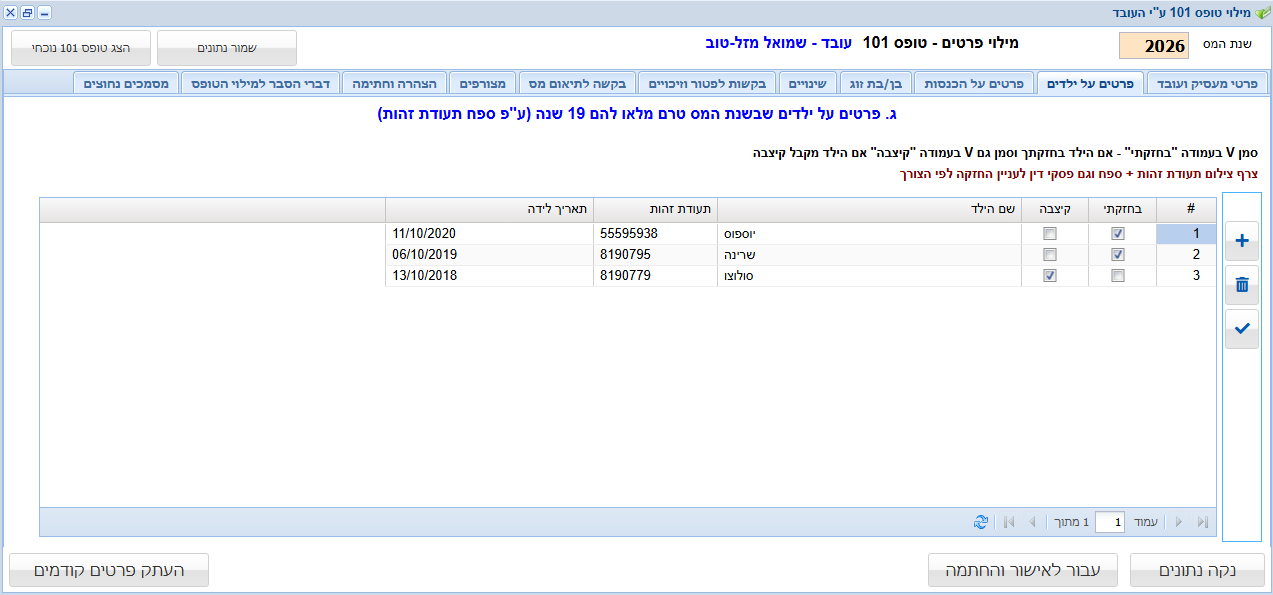
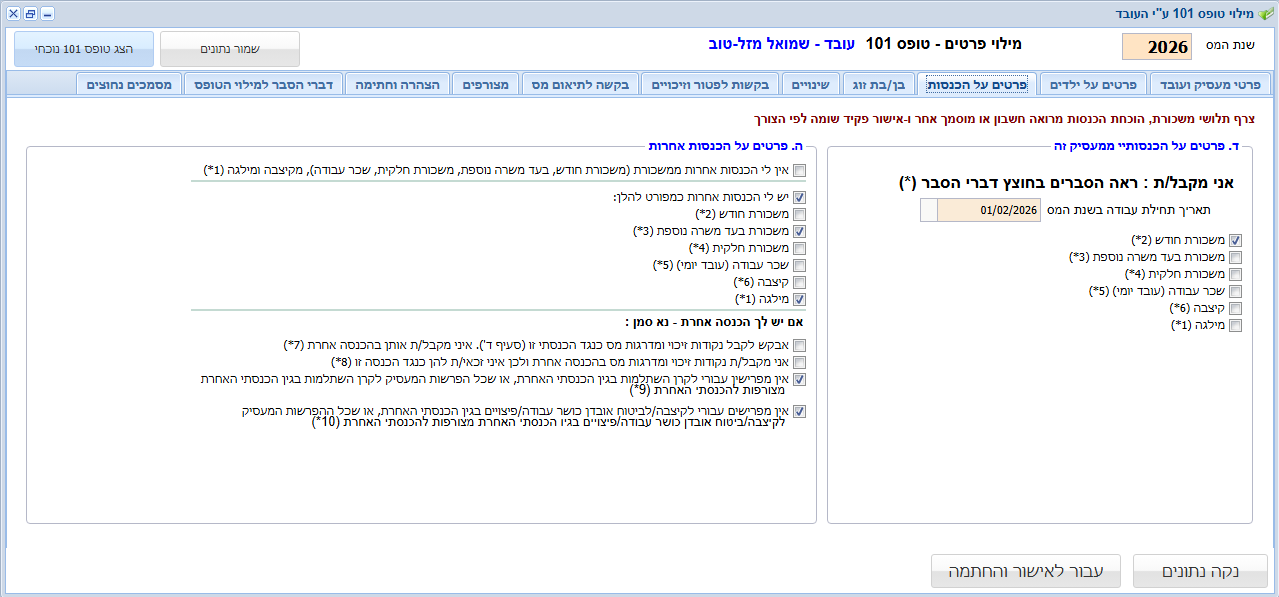
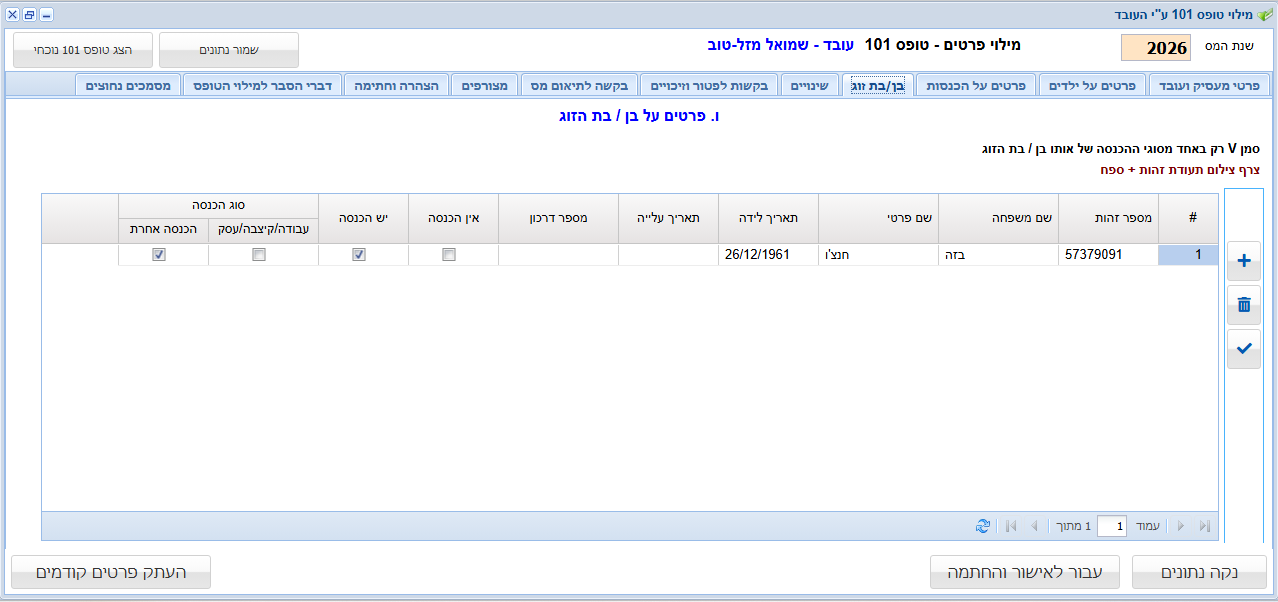
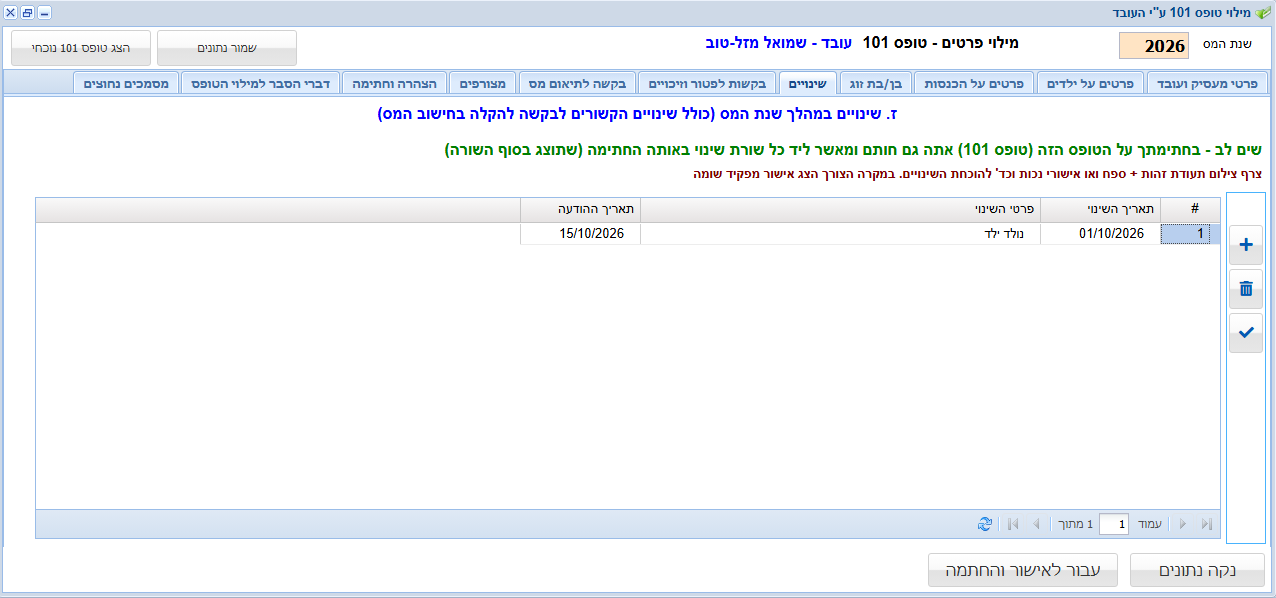
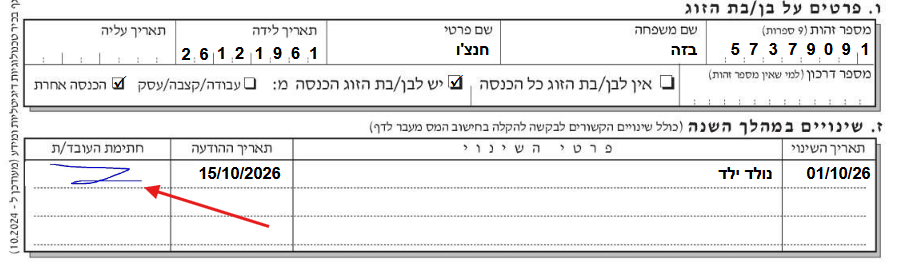
בשינויים: בחתימה על הטופס העובד חותם ומאשר גם ליד כל שורת שינוי — החתימה מופיעה בסוף כל שורה בטופס.
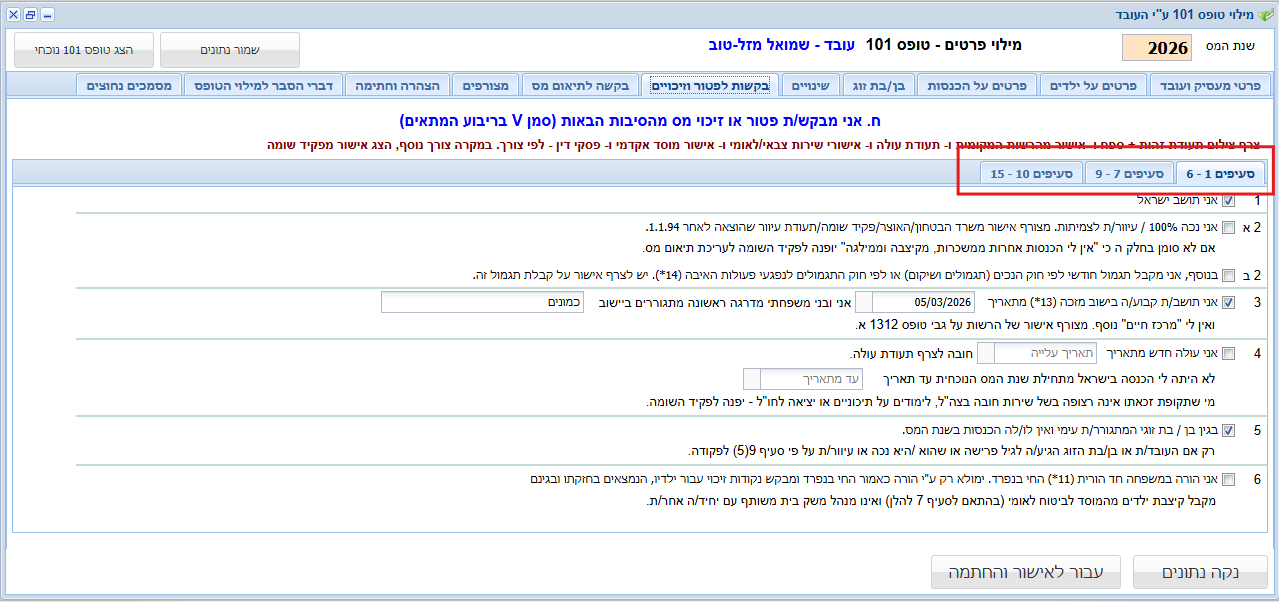
מצרפים מסמכים — בלשונית מצורפים: גוררים מסמכים לשטח, או לוחצים לבחירה (PDF, TIF, JPG, PNG, BMP, WORD, EXCEL), ולכל מסמך בוחרים סוג מסמך.
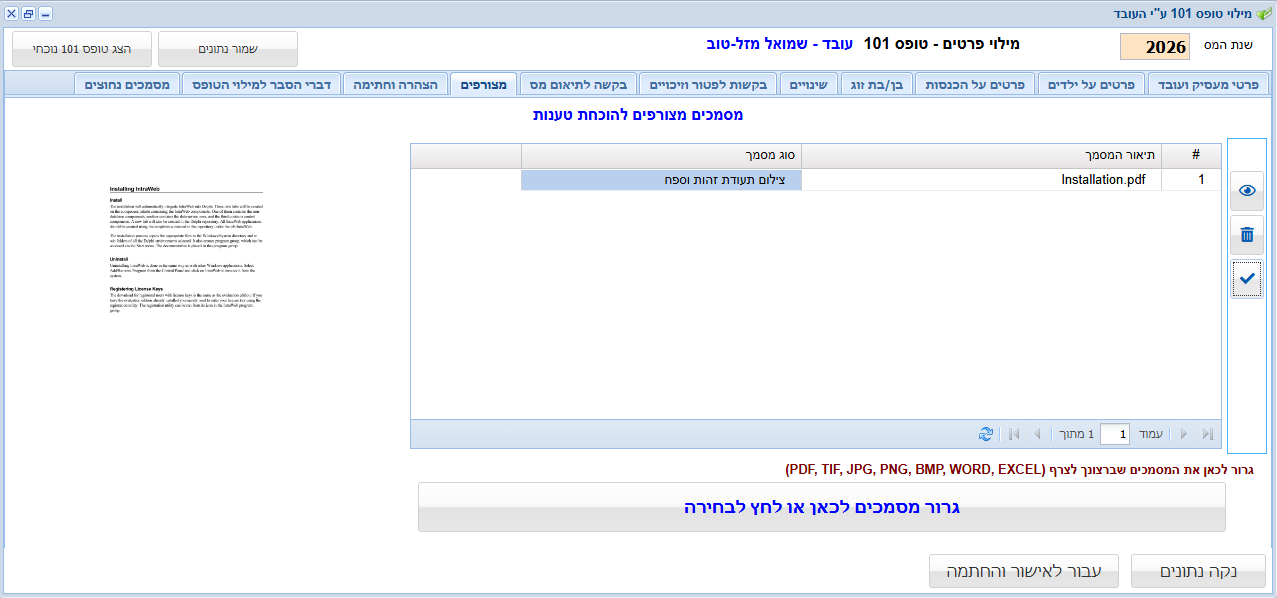
המערכת בודקת מה חסר. לפי מה שסומן בטופס, היא יודעת אילו מסמכים נדרשים — ולא מאפשרת לחתום כשחסר מסמך.
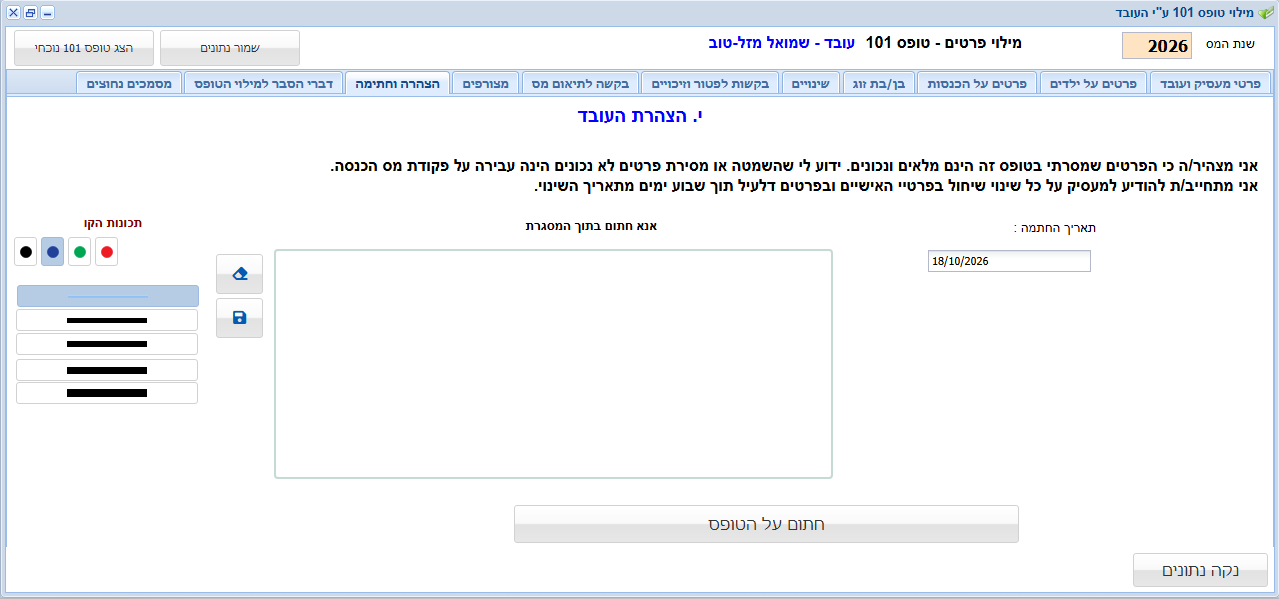
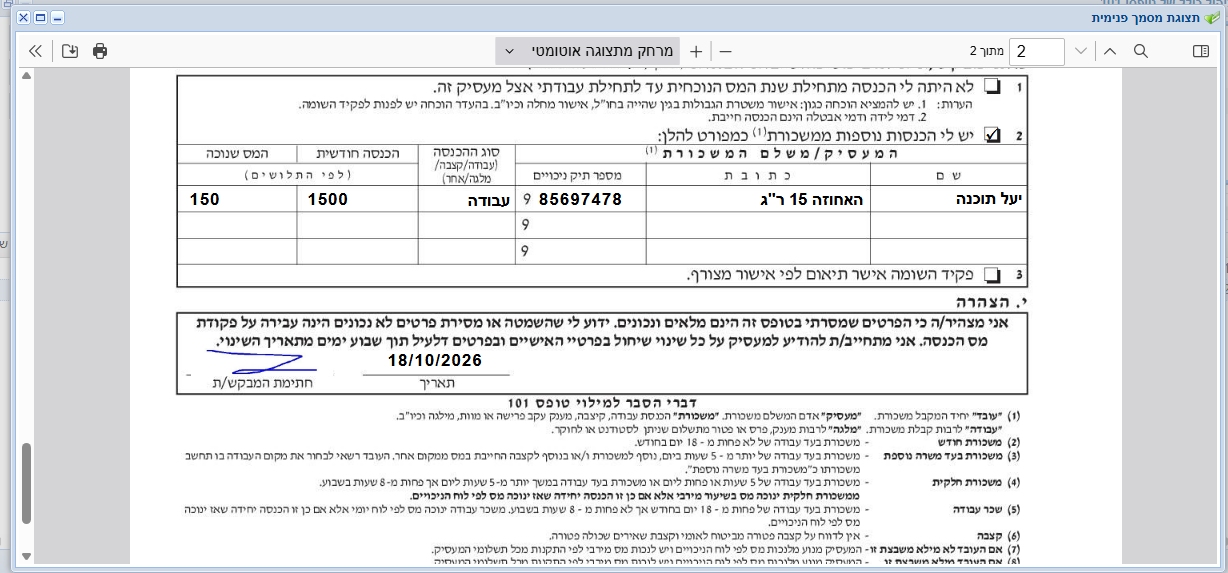
חותמים — בלשונית הצהרה וחתימה: קוראים את ההצהרה, חותמים בתוך המסגרת (צבע ועובי קו, מחק), ולוחצים חתום על הטופס.
לפני החתימה הטופס נבדק. אם חסר משהו או שיש סתירה — מופיעה הודעה, והטופס לא נחתם. למשל:
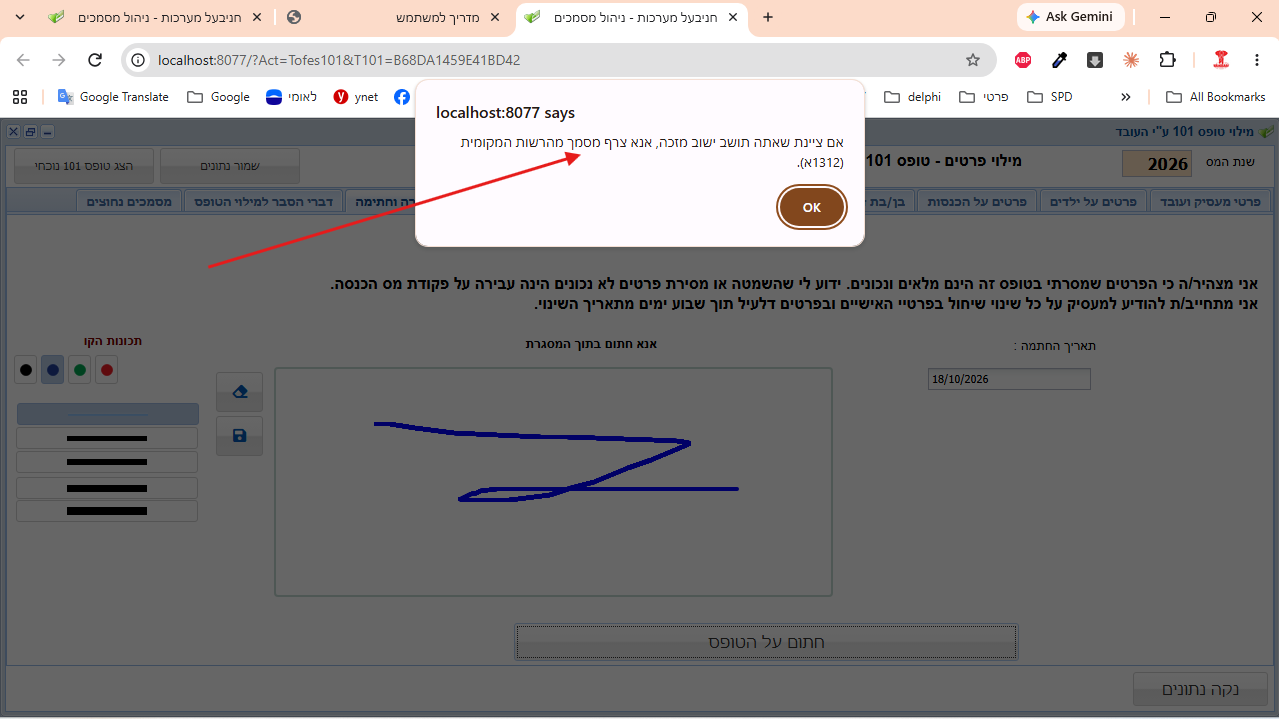
מתקנים (כאן — מצרפים את המסמך מהרשות המקומית) ולוחצים שוב חתום על הטופס.
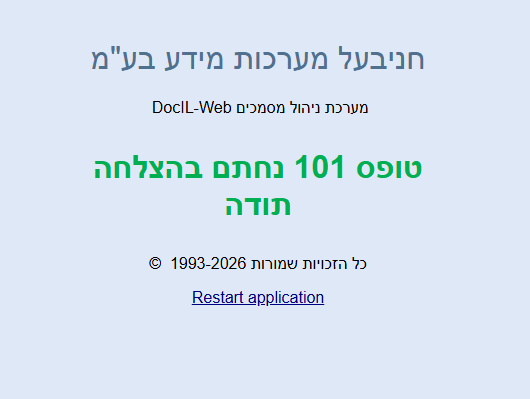
אין שגיאות — הטופס נחתם, והמנהל האחראי מקבל הודעה (במייל ו/או ב-SMS, כפי שנקבע בסעיף 5):
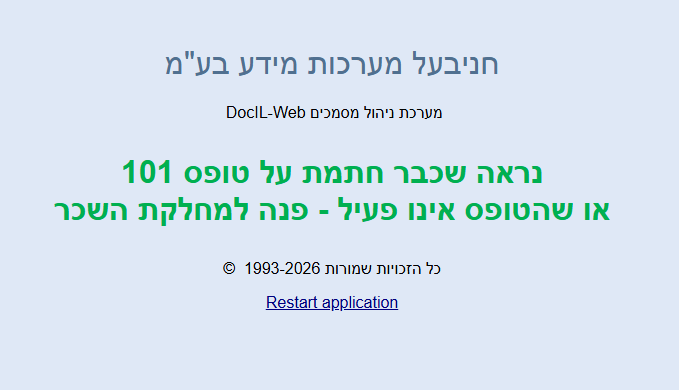
ניסיון לפתוח את הקישור שוב — אי אפשר לחתום פעמיים:
בטופס החתום רואים את חתימת העובד ליד כל שינוי (חלק ז') ובהצהרה (חלק י'), עם התאריך:
משהו השתנה אחרי החתימה? פונים למחלקת השכר — תיפתח גרסה חדשה (סעיף 4).
הנתונים והטופס החתום עוברים למחלקת השכר כקובץ XML או JSON (לפי הגדרות הארגון). שלוש דרכים:
| אוטומטי | מיד עם החתימה — אם הארגון הגדיר |
| לעובד אחד | מהלוח — העבר למחלקת שכר (סעיף 13) |
| לכולם | יצוא למערכת שכר (סעיף 14) |
ניהול כללי של טופסי 101: בוחרים שנת מס (ואפשר ת"ז אחת). ארבעה כרטיסים:
| כרטיס | |
|---|---|
| טרם חתמו | טפסים שלא נחתמו |
| נחתמו | כל הטפסים החתומים |
| לא יוצאו לשכר | נחתמו ועוד לא הועברו |
| הועברו לשכר | נחתמו והועברו |
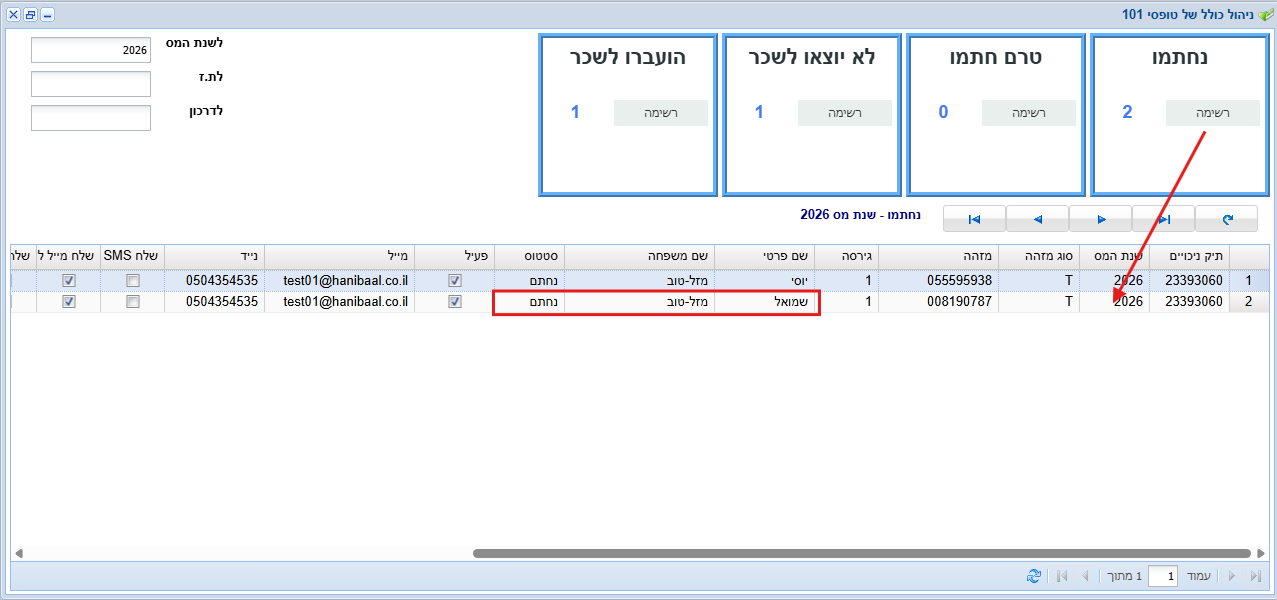
לחיצה על רשימה בכרטיס מציגה את העובדים שלו מתחת לכפתורים, עם כותרת — למשל "טרם חתמו - שנת מס 2026": תיק ניכויים, שנת המס, מזהה, גרסה, שם, סטטוס (חדש / נשלח / נחתם), פעיל, מייל, נייד, ואיך נשלח.
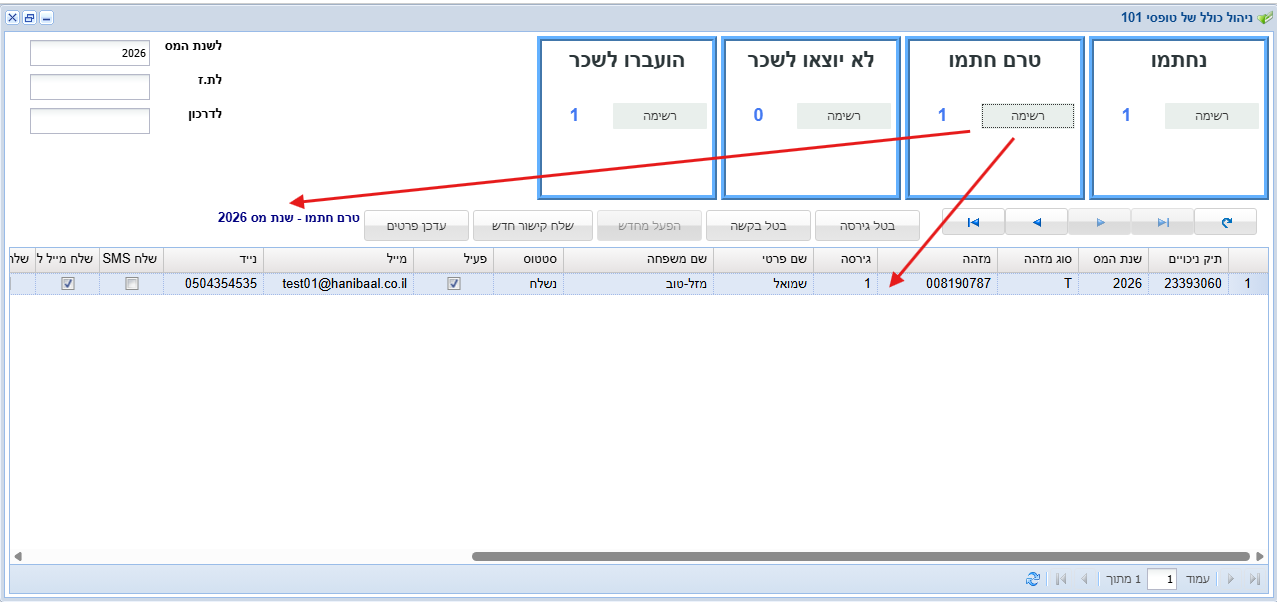
אחרי שעובד חותם — הוא עובר לרשימת נחתמו, בסטטוס נחתם, והמונים מתעדכנים:
| כפתור | |
|---|---|
| שלח קישור חדש | שולח שוב את הקישור |
| עדכן פרטים | מייל ונייד של העובד והמנהל (שומר בלבד — שולחים ב"שלח קישור חדש") |
| בטל בקשה / הפעל מחדש | מבטל את הקישור (בלי תזכורות) / מחזיר |
| בטל גירסה | מוחק גרסה אחרונה שלא נחתמה — רק בהרשאה מיוחדת |
| העבר למחלקת שכר | מייצא עובד אחד עכשיו |
לחיצה כפולה על שורה פותחת את הטופס החתום, עם הדפסה והורדה:
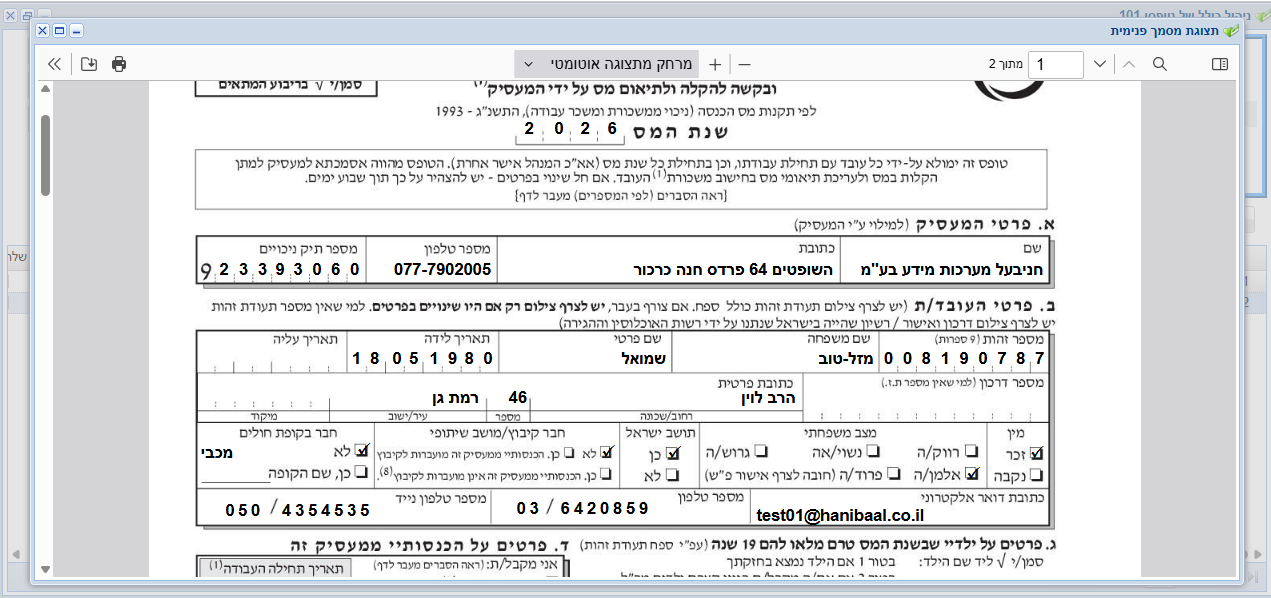
תזכורת: המערכת שולחת תזכורת יומית למי שעוד לא חתם (לפי הגדרות הארגון).
יצוא למערכת שכר — מייצאים את כל הנתונים והטפסים של העובדים שחתמו, לפי שנת המס או לעובד מסוים (ת"ז או דרכון), ולוחצים הפעל יצוא:
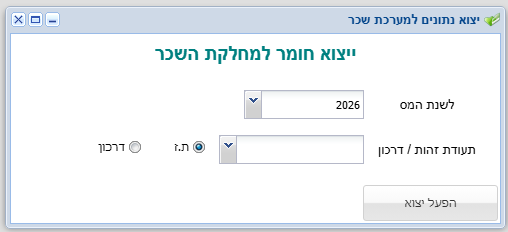
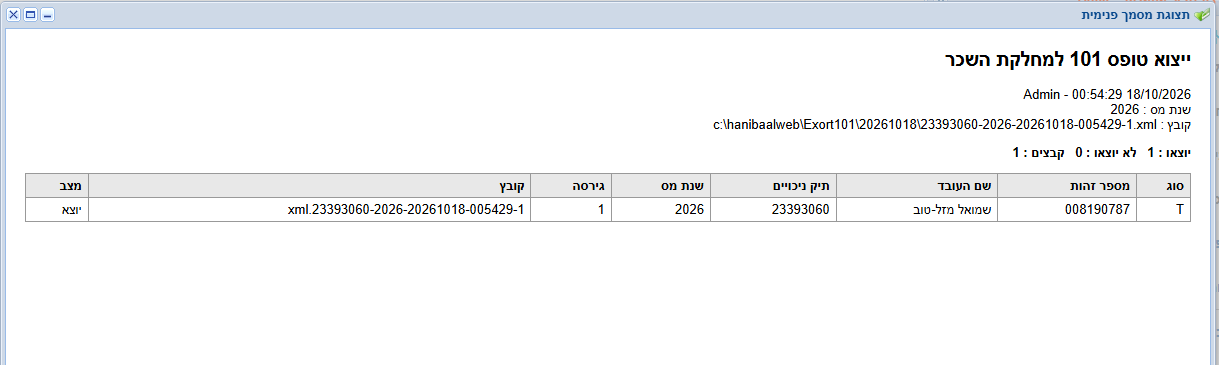
נוצר קובץ XML או JSON למחלקת השכר, ומוצג דוח היצוא — מי ייצא, מתי, איפה נשמר הקובץ, וכמה עובדים יוצאו:
טופס 101 לעובד → איתור מסמכים לעובד (רמה 80 ומעלה, והרשאה לעבוד עם תפריטי טופס 101). כאן מוצאים את הטופס החתום של עובד וכל המסמכים שצירף — במקום אחד.
סנן מסמכים לפי עובד: לשנת המס, לגירסה, לתעודת זהות, לשם עובד — ולוחצים בצע סינון. Enter באחד השדות עושה אותו דבר.

אחרי ביצוע השאילתה — רשימת העובדים. מוצגים רק טפסים חתומים:
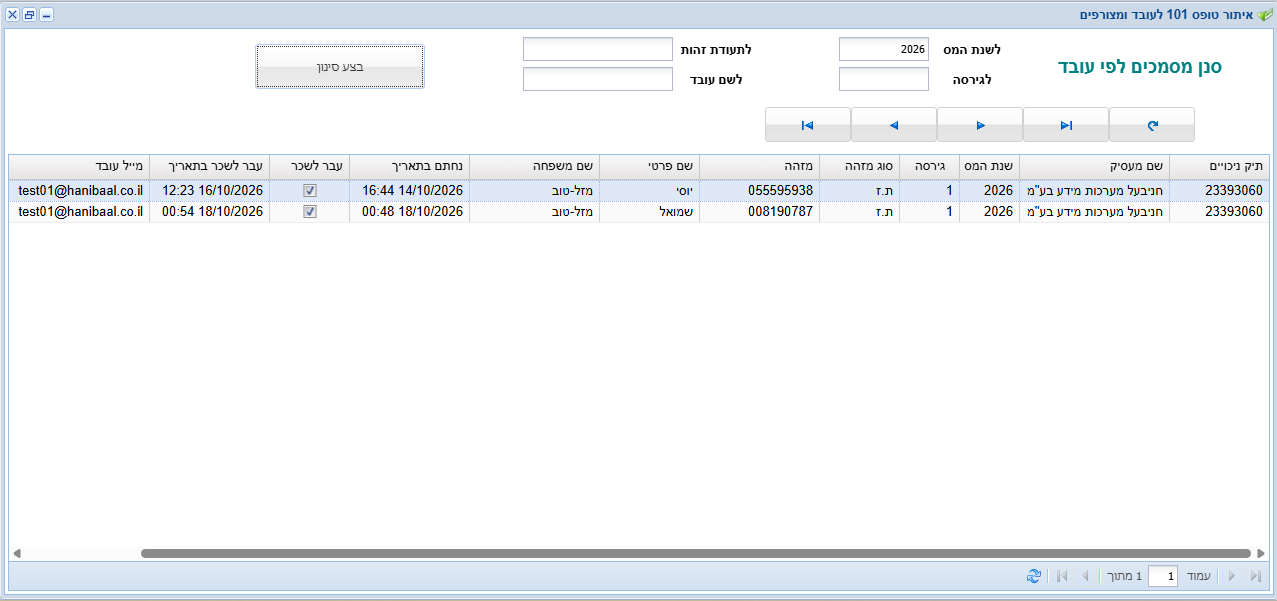
בכל שורה: תיק ניכויים ושם המעסיק, שנת המס, גירסה, סוג מזהה (ת.ז / דרכון) ומזהה, שם העובד, נחתם בתאריך, עבר לשכר ומתי, ומייל העובד.
לחיצה כפולה על עובד פותחת את מסמכים לעובד: בכותרת — שם העובד, המזהה, הגרסה והתאריך. ברשימה מימין — 0 = טופס 101 חתום, ומתחתיו כל מסמך שהעובד צירף, לפי סוג המסמך.
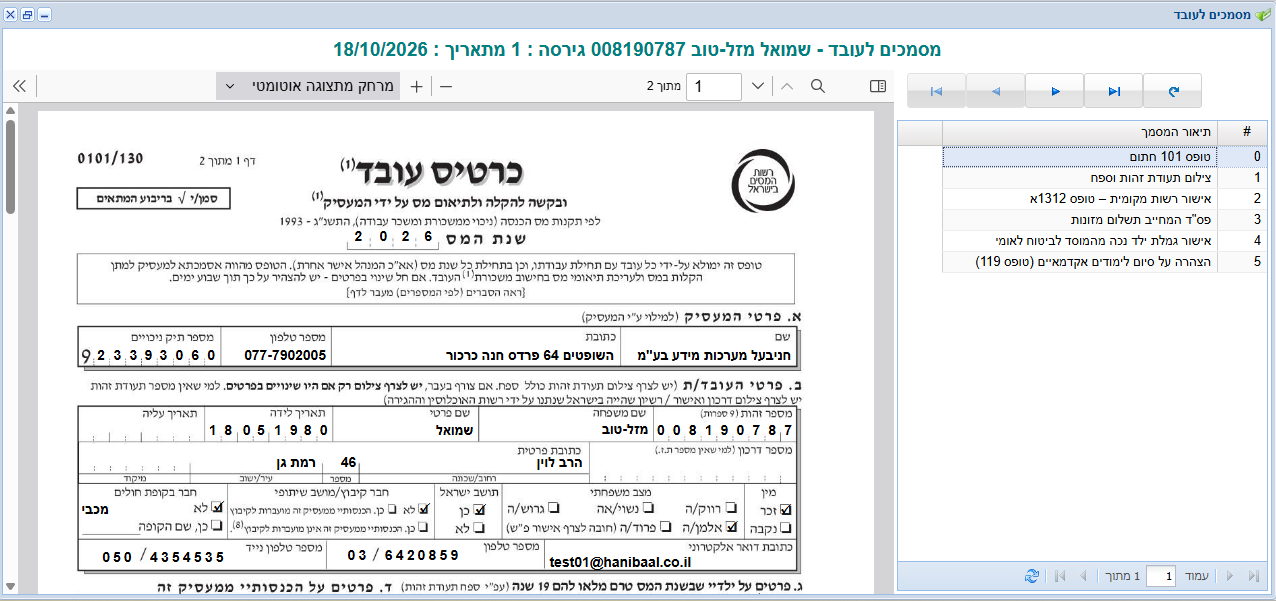
| מעבר בין השורות | המסמך מוצג משמאל — PDF ותמונות. ב-PDF יש הדפסה
והורדה בסרגל — הקובץ יורד בשם
<ת"ז>_<סוג המסמך>.pdf |
| לחיצה כפולה על שורה | פותחת את המסמך במציגן — עם הדפסה והורדה, ולכל סוג קובץ (גם Word, Excel ו-TIF) |
ביעור = השמדת המקור הנייר של מסמך שנסרק, כשהעותק הסרוק הוא המסמך החוקי. החוק דורש שתי חתימות דיגיטליות מאושרות (כרטיס חכם), של שני אנשים שונים:
| מי | מה החתימה אומרת | |
|---|---|---|
| חתימה ראשונה | מי שסרק | הקובץ נסרק מהנייר הזה |
| חתימה שנייה | הבקר | בדקתי — הקובץ זהה לנייר |
מודול שהארגון רוכש. חותמים בכרטיס חכם אישי — כל אחד בכרטיס שלו. נדרשים כרטיס במחשב, והתוכנה המקומית (סוכן החתימה) פועלת.
החתימה הראשונה נעשית בדרך כלל כבר בעמדת הסריקה, תוך כדי סריקה. המסך החתמה ראשונה נועד למה שלא נחתם שם.
ביעור מסמכים → החתמה ראשונה (או החתמה שנייה):
הדוגמה כאן — חתימה שנייה:
לשונית סינון — קובעים את הסינון (מקטלגים, נושאים, חוצצים, תאריכי מסמך, ומצביעים כמו שנים, מוסדות, רכבים, מקצועות) ולוחצים בצע שאילתה.
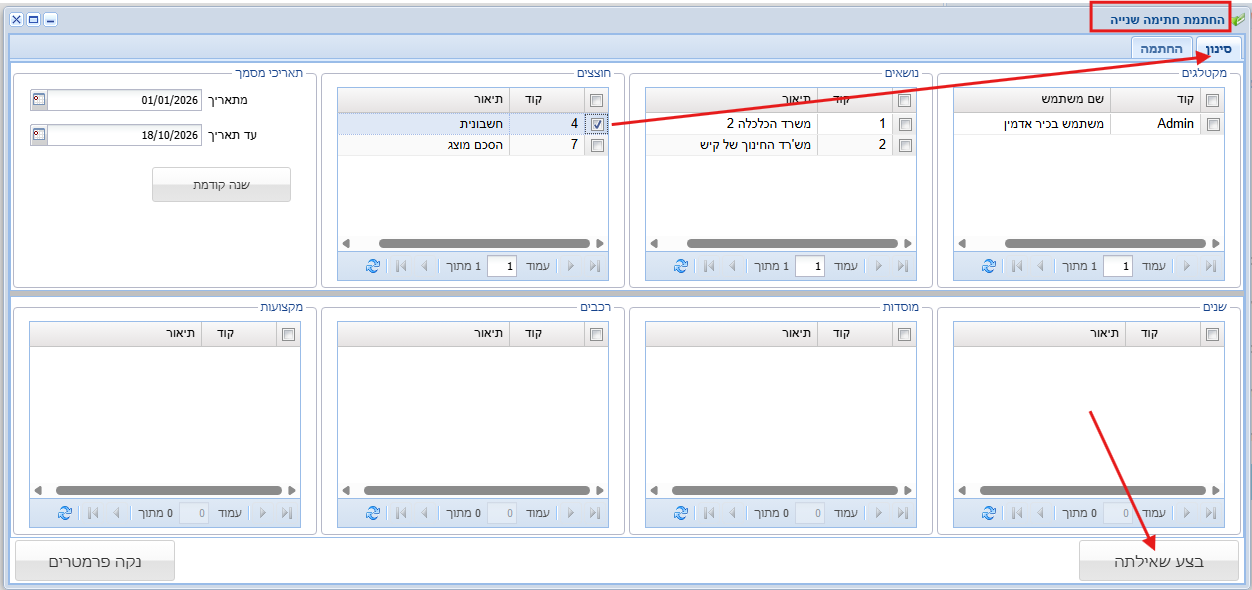
לשונית החתמה — רשימת המסמכים שנחתמו חתימה ראשונה וטרם נחתמו חתימה שנייה. לחיצה כפולה על שורה פותחת את המסמך — ומשווים אותו למקור הנייר.
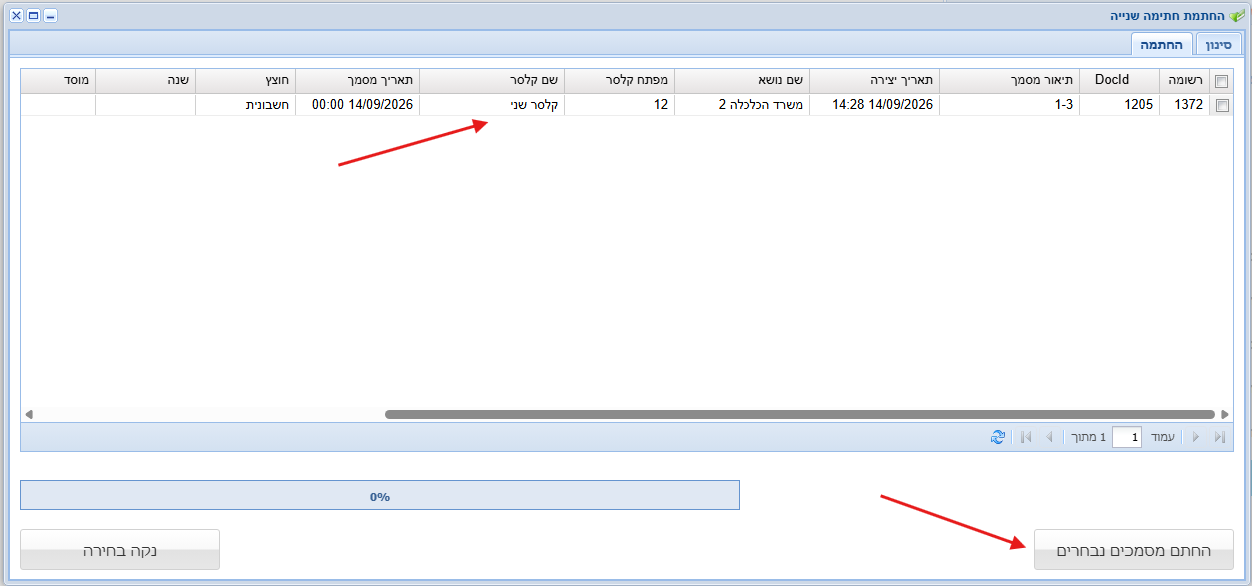
מסמנים כל מסמך שבדקתם ומצאתם תואם למקור, ולוחצים החתם מסמכים נבחרים.
⚠️ הסימון הוא המעשה המשפטי, לא הכפתור. מסמנים רק מסמך שבאמת בדקתם.
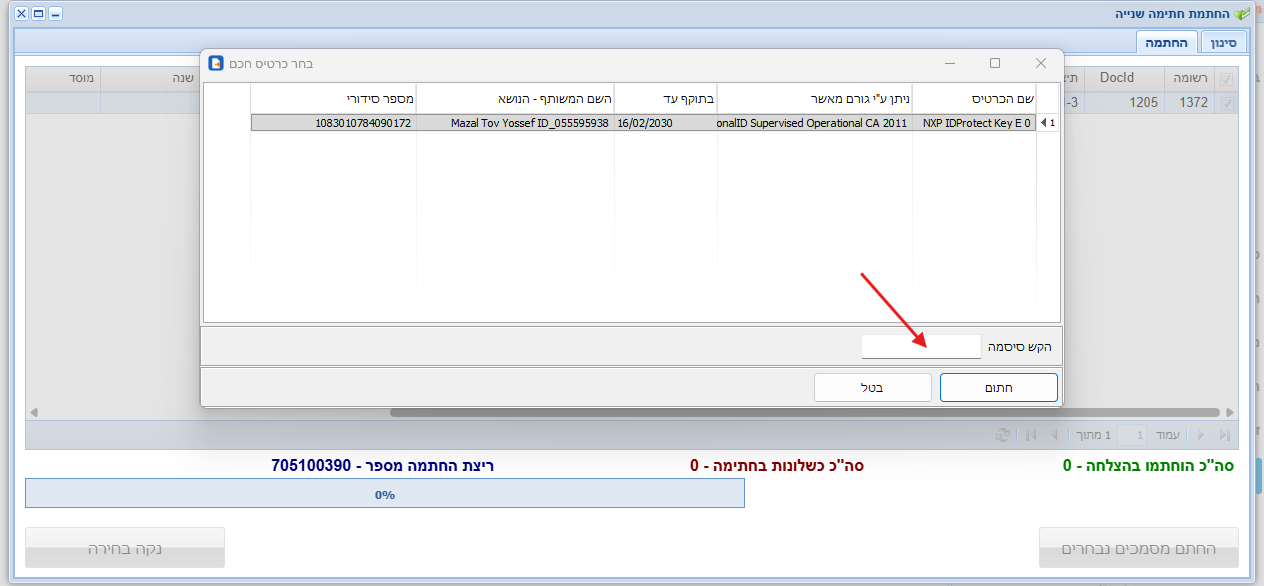
המערכת שואלת באיזו תעודה לחתום — נפתח החלון בחר כרטיס חכם. בוחרים את הכרטיס, מקישים סיסמה ולוחצים חתום. הסיסמה מתבקשת פעם אחת לכל הריצה; סיבת החתימה נלקחת מפרטי החתימה שלכם.
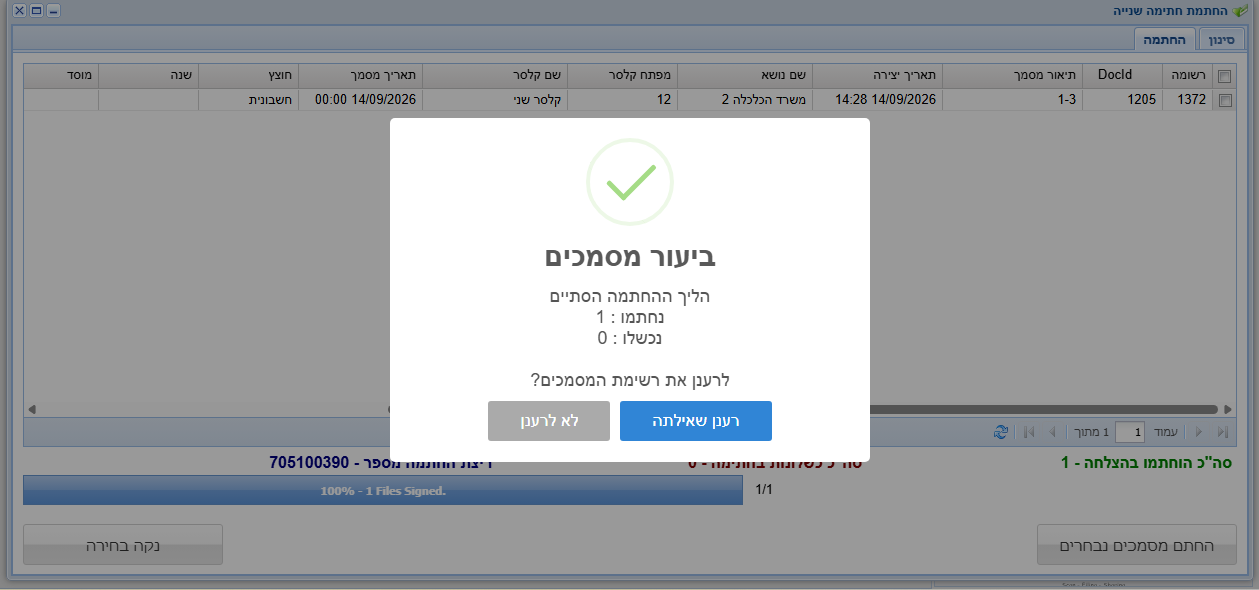
כל מסמך שסומן נחתם בתעודה. בזמן הריצה המסך נעול, והמונים מראים כמה נחתמו וכמה נכשלו. בסוף מקבלים הודעה על התוצאה — הליך ההחתמה הסתיים, נחתמו / נכשלו — ושאלה אם לרענן את רשימת המסמכים.
| תהליך חתימה אחד בכל פעם | לא בלשונית נוספת ולא בחלון נוסף |
| הריצה נעצרה? | מה שנחתם — נשאר חתום ומסומן. לחיצה נוספת חותמת רק את מה שנשאר |
| המקור נשמר | העותק לפני החתימה נשמר ליד המסמך החתום |
לראות מי חתם: לחיצה ימנית במסך התוצאות → בדוק חתימות בקובץ.
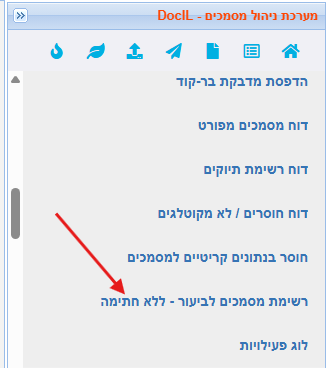
דוחות → רשימת מסמכים לביעור - ללא חתימה: אילו מסמכים היו צריכים להיחתם (לפי סוג המסמך) וטרם נחתמו.
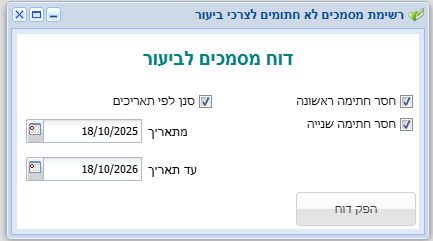
מסמנים חסר חתימה ראשונה ו/או חסר חתימה שנייה, ואפשר סנן לפי תאריכים. הפק דוח — רשימה בקובץ Excel.
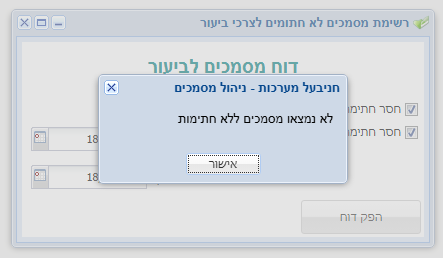
לא נמצאו מסמכים שחסרה להם חתימה — מופיעה הודעה, ואין קובץ:
כך יודעים אם שנה "גמורה" — אפשר להשמיד את הנייר שלה רק כשאין בה מסמכים שחסרה להם חתימה.
לא מיד. את המקור שומרים עד שהוגש הדוח השנתי לשנת המס שלו. ורק כשכל התנאים מתקיימים: נסרק ונחתם, עבר לבקר, הבקר השווה והשני חתם, כל אחד בכרטיס שלו, והמסמך ניתן לאיתור מהיר (מספר חשבונית, ספק, תאריך, מספר עוסק).
ביעור מסמכים → ניהול ביעור לפי ריצות: כל ריצות החתימה, לפי תאריכים ולפי מי הריץ.
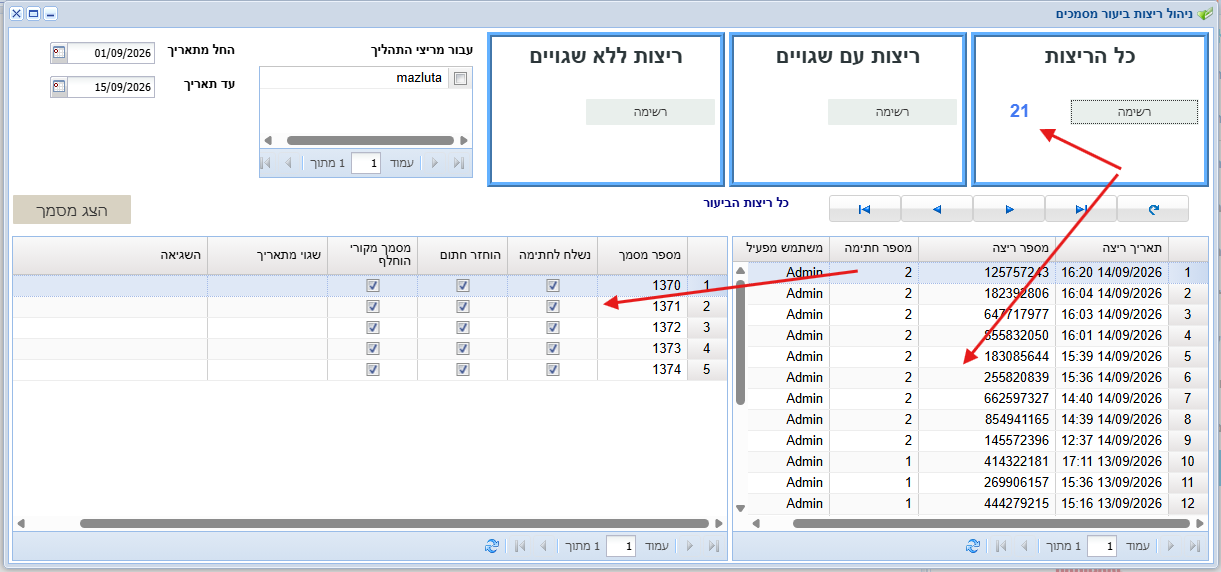
| כל הריצות / ריצות עם שגויים / ריצות ללא שגויים | איזה ריצות להציג |
| עבור מריצי התהליך | לא מסומן אף אחד = כולם |
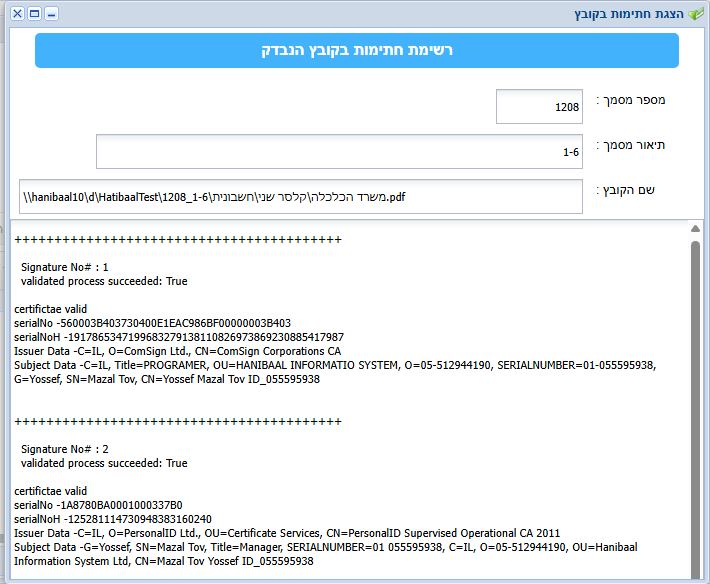
הצגת חתימות בקובץ — מי חתם על כל מסמך:
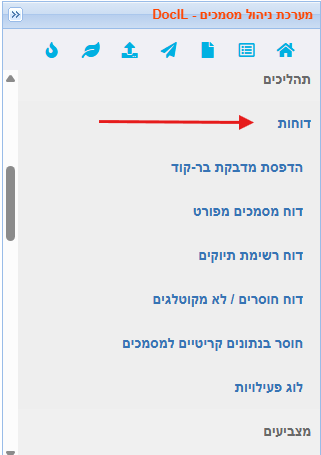
תפריט דוחות פתוח למי שקיבל הרשאה להפיק דוחות. כל דוח מציג רק מה שמותר לכם לראות — שני אנשים שמריצים אותו דוח יכולים לקבל תוצאות שונות.
מדבקה עם ברקוד — למשל לסימון קלסר או ארגז.
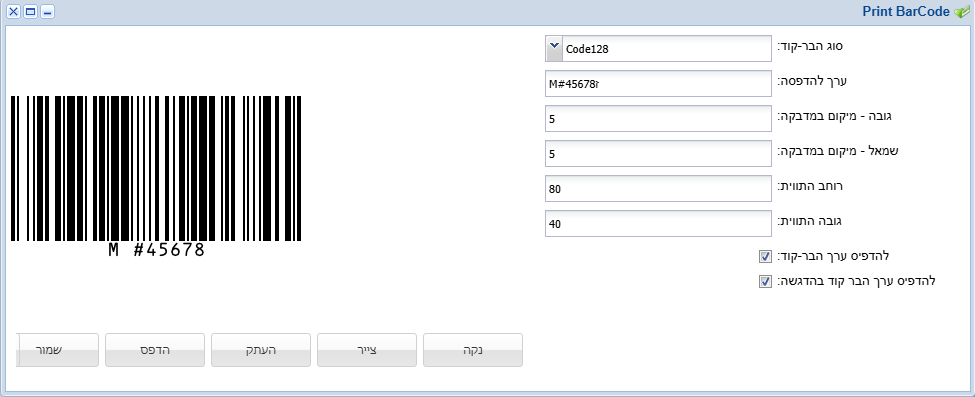
בוחרים סוג (Code39, Code128, DataMatrix, PDF417...), מקלידים את הערך, ולוחצים:
| צייר | מציג את הברקוד |
| העתק | מעתיק את התמונה — להדבקה בכל תוכנה |
| הדפס | יוצר PDF בגודל המדבקה, ופותח אותו להדפסה |
| שמור | שומר את ה-PDF של המדבקה |
| נקה | מנקה |
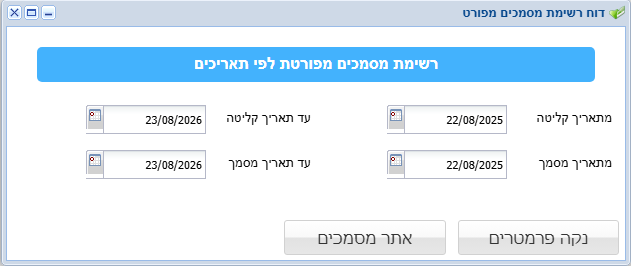
רשימת מסמכים לפי טווח תאריכי קליטה וגם טווח תאריכי מסמך — המסמך צריך להיות בתוך שניהם. נפתח על השנה האחרונה. התוצאה — PDF.
כמה כל משתמש תייק בתקופה — לבדיקת קצב העבודה. התוצאה — PDF.
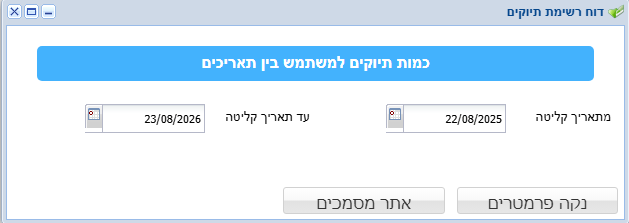
מוצא מסמכים שחסר בהם נתון חשוב — בלי קישור ללקוח, לתיק, לסוג מסמך, למצביע — או בלי הרשאות בכלל. מסמנים מה לבדוק (לפחות אחד) ומריצים.
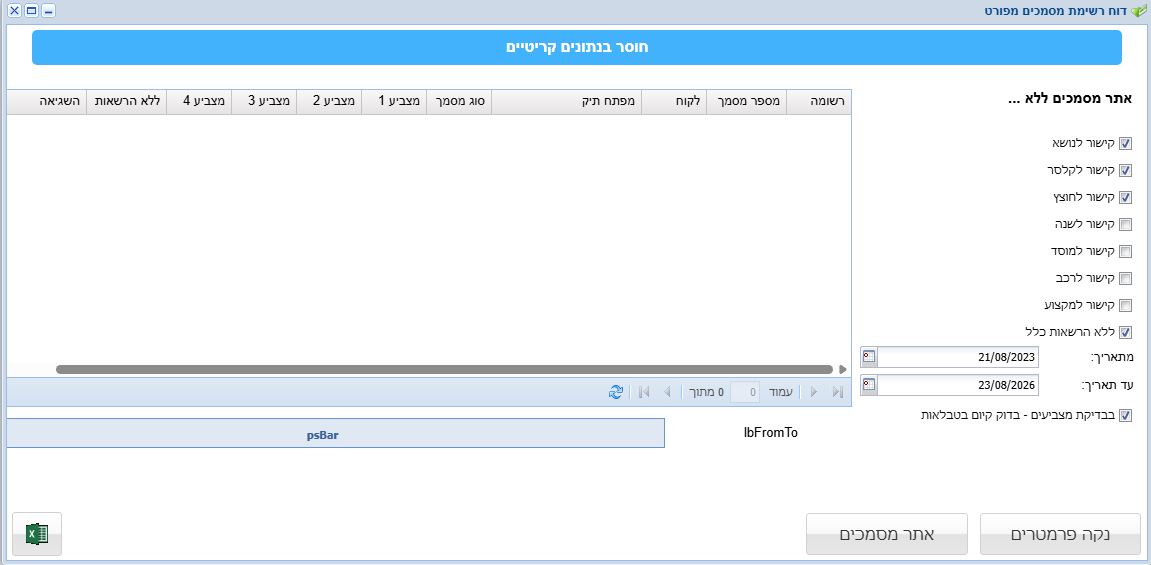
למנהל המערכת. בודק התאמה בין הקבצים בדיסק לבין המערכת: קבצים בלי רשומה, או רשומות בלי קובץ. ריצה ארוכה בארכיון גדול.
מסמכים שלפי סוג המסמך היו צריכים להיחתם לצורך ביעור — וחסרה להם חתימה ראשונה או שנייה. מפורט בפרק 14.
מי עשה מה ומתי — כניסות, תיוקים, שליחות, ביטולים. מסננים לפי תאריך, משתמש וסוג פעילות.
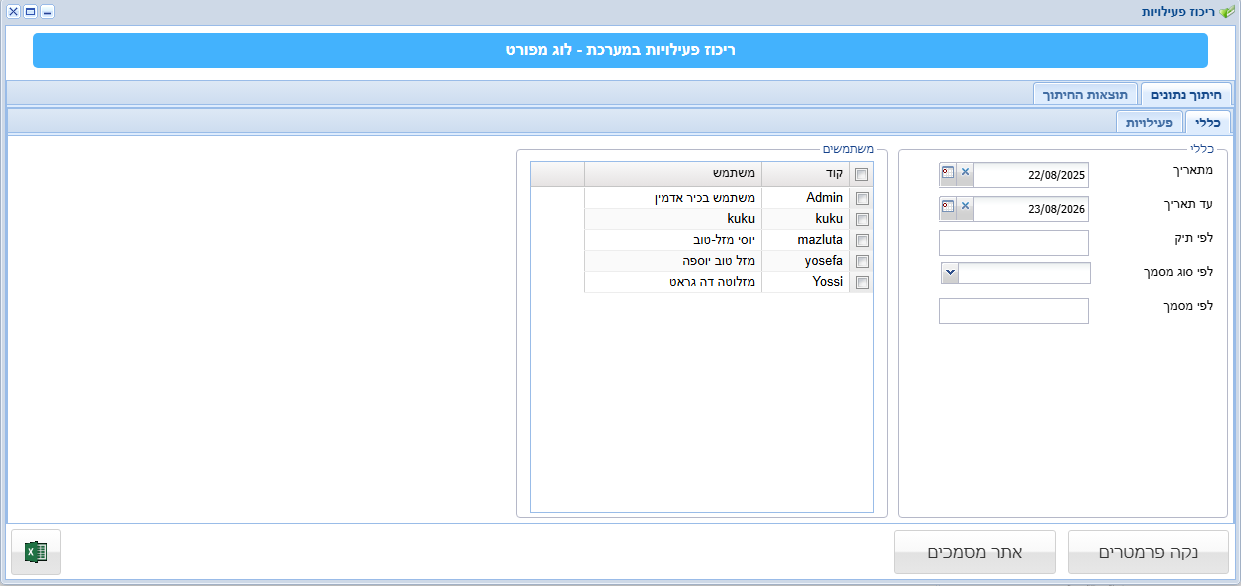
תהליכים → עדכון פרטי משתמש — הפריט האחרון בתפריט. כאן כל משתמש קובע לעצמו: הסיסמה, הטלפונים והמייל, איפה לחפש, והחתימה הדיגיטלית שלו.
בפתיחת המסך המערכת מבקשת שוב את הסיסמה — גם כשאתם כבר מחוברים. הסיבה: שמי שמגיע למסך פתוח שלכם לא יוכל לשנות את הפרטים או את החתימה שלכם. באתר שנכנסים בו עם משתמש AD — מקלידים את סיסמת ה-AD.
את ההרשאות לא קובעים כאן — אותן קובע מנהל המערכת (פרק 20). במסך הזה אין אף הרשאה.
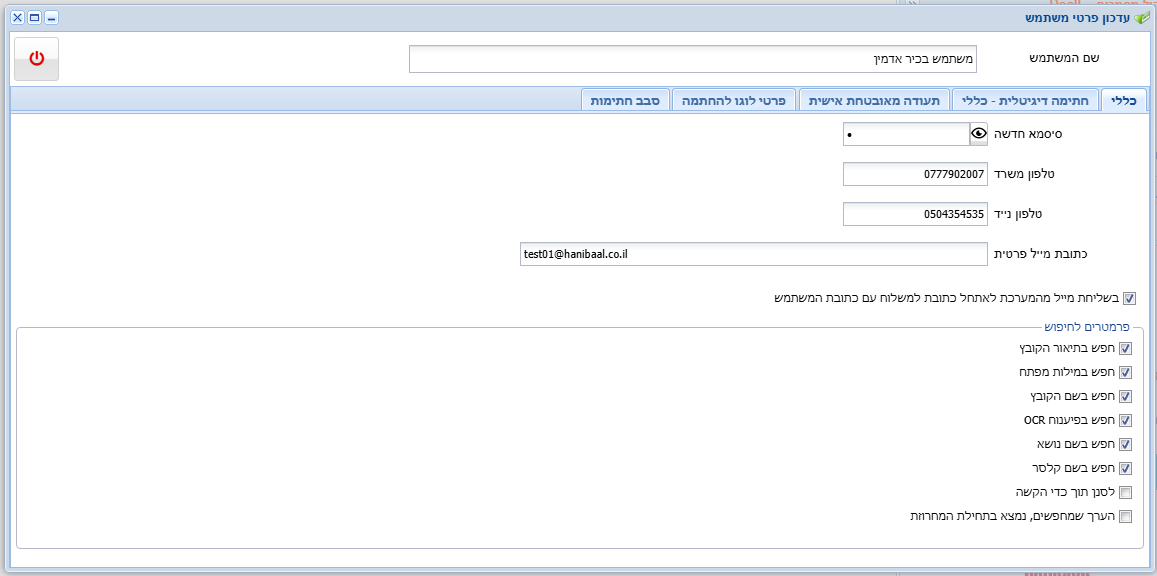
| שדה | |
|---|---|
| סיסמה חדשה | החלפת הסיסמה למערכת (העין — להציג את מה שהוקלד) |
| טלפון משרד | לידיעה בלבד |
| טלפון נייד | לכאן נשלח קוד האבטחה בכניסה, כשהוא נשלח ב-SMS |
| כתובת מייל פרטית | לכאן נשלח קוד האבטחה במייל, ומכאן יוצאים מיילים שנשלחים בשמכם |
| בשליחת מייל מהמערכת לאתחל כתובת למשלוח עם כתובת המשתמש | מסומן — בשליחת מסמך במייל, שדה אל נפתח עם הכתובת שלכם |
כל אחד בוחר לעצמו איפה מחפשים את המילים שמקלידים במסך האיתור (פרק 4):
| חפש בתיאור הקובץ / במילות מפתח / בשם הקובץ | בנתוני התיוק |
| חפש בפיענוח OCR | בטקסט שזוהה בתוך המסמך הסרוק |
| חפש בשם נושא / בשם קלסר | בשם הישות העליונה והתיק (בשמות שהארגון בחר) |
| לסנן תוך כדי הקשה | ברשימות הבחירה — הרשימה מצטמצמת בזמן ההקלדה |
| הערך שמחפשים, נמצא בתחילת המחרוזת | מסומן — הערך צריך להתחיל במה שהוקלד; לא מסומן — להכיל אותו |
"עמית מצא ואני לא"? כנראה שאתם לא מחפשים באותם מקומות. ההגדרה הזו אישית, ומסך האיתור לא מראה אותה.
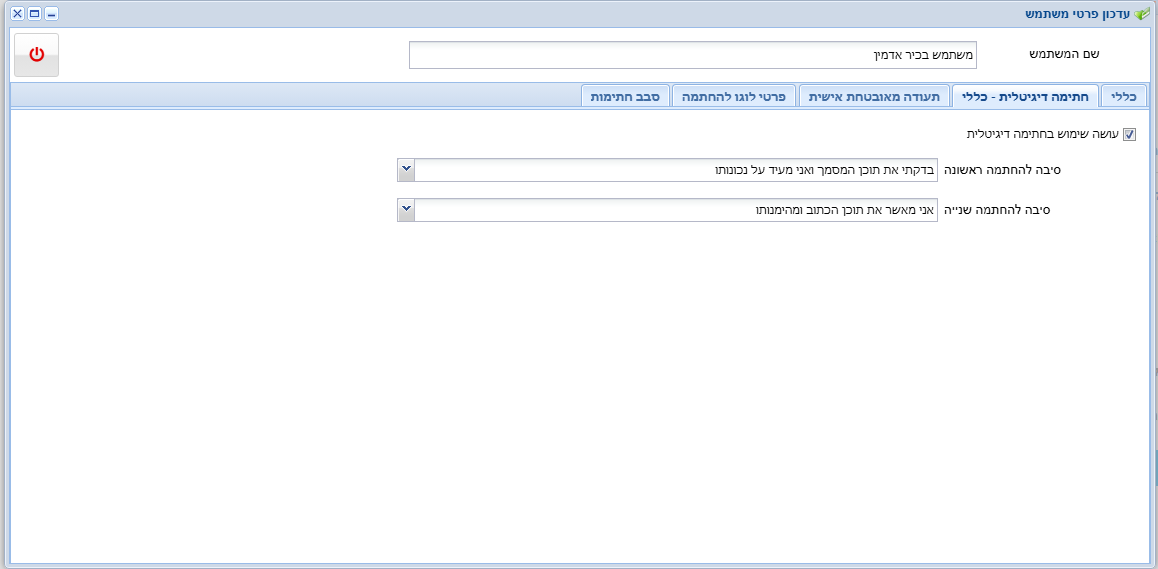
| עושה שימוש בחתימה דיגיטלית | המשתמש חותם על מסמכים בתעודה דיגיטלית |
| סיבה להחתמה ראשונה | הנוסח שנרשם בתוך החתימה — למשל "בדקתי את תוכן המסמך ואני מעיד על נכונותו" |
| סיבה להחתמה שנייה | לחתימה השנייה, בביעור מסמכים (פרק 14) — למשל "אני מאשר את תוכן הכתוב ומהימנותו" |
חתימה ראשונה — לכל חתימה. חתימה שנייה — לביעור בלבד, שם צריך שתי חתימות. לכן לכל אחת סיבה משלה.
כאן המערכת מייצרת לכל משתמש תעודה דיגיטלית משלו — קובץ PFX עם סיסמה. בתעודה הזו המשתמש חותם על מסמכים במערכת.
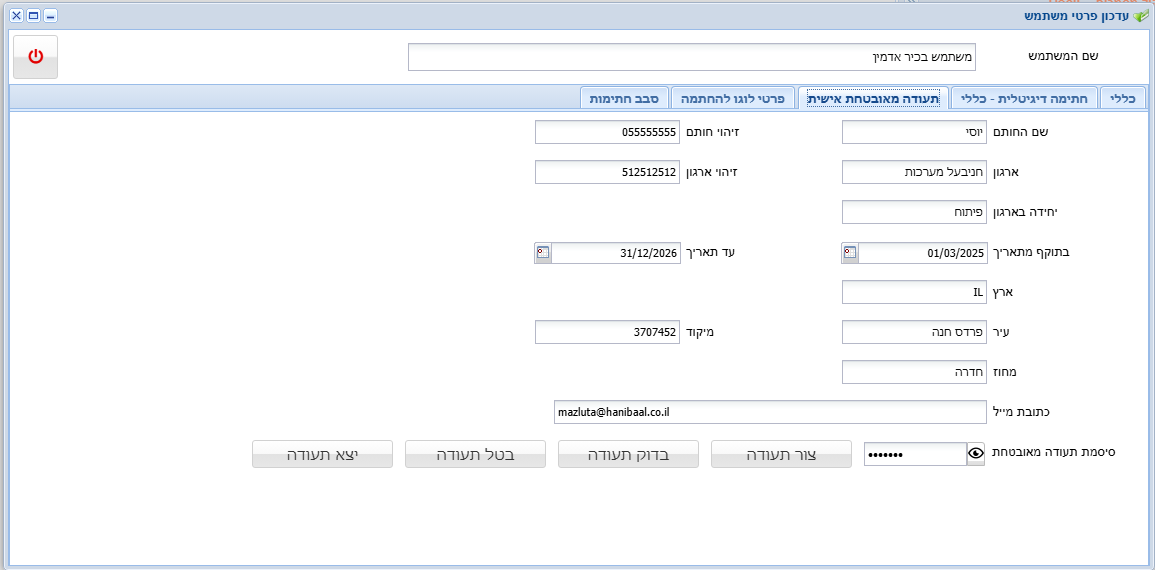
| כפתור | |
|---|---|
| צור תעודה | מייצר את התעודה ושומר אותה אצלכם במערכת |
| בדוק תעודה | בודק שהתעודה נטענת עם הסיסמה שהוקלדה |
| בטל תעודה | מוחק את התעודה (אחרי אישור) |
| יצא תעודה | מוריד את קובץ ה-PFX — אחרי קוד אבטחה חד-פעמי שנשלח למייל שלכם |
🔒 הסיסמה נשמרת מוצפנת, ומנהל המערכת לא רואה אותה. זה לא נימוס — זה מה שנותן לחתימה משמעות: היא מוכיחה שאתם חתמתם, ולא "מישהו עם גישה למערכת".
שינוי פרט בלשונית לא משנה תעודה קיימת. הפרטים נכתבים לתוך התעודה ברגע שהיא נוצרת. כדי לשנות — יוצרים תעודה חדשה. מסמכים שכבר נחתמו נשארים עם הפרטים הקודמים, וכך צריך.
כשחותמים בתעודה הדיגיטלית האישית — זה הלוגו שמוטבע על המסמך, ובמקום שנקבע כאן.
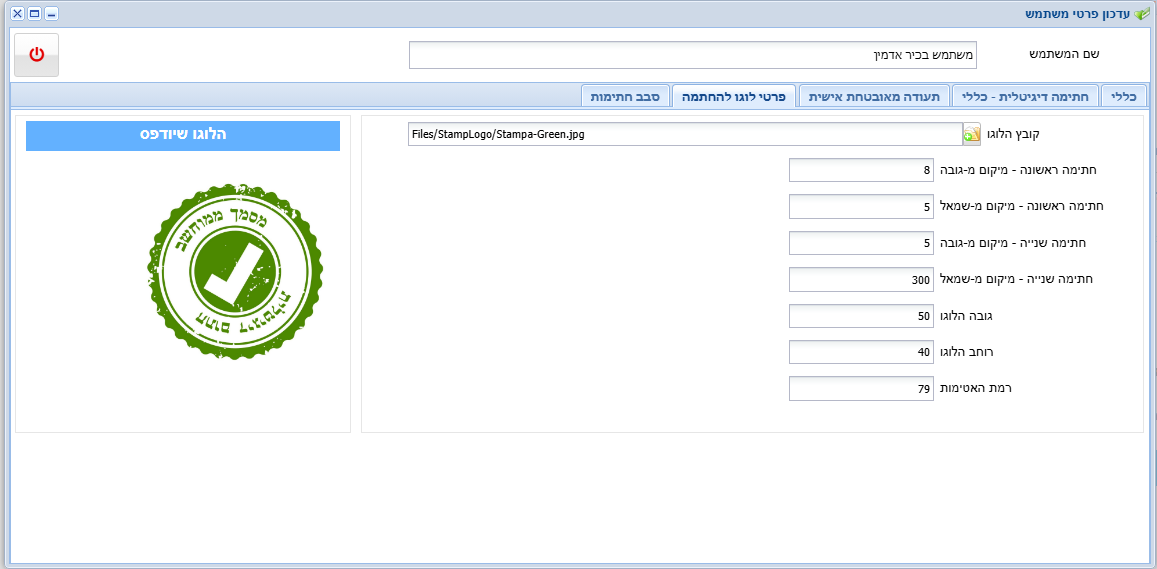
| קובץ הלוגו | תמונת החותמת — בוחרים מהתיקייה המשותפת (למשל
Files/StampLogo/…) |
| חתימה ראשונה - מיקום מ-גובה / מ-שמאל | איפה בדף מוטבעת החתימה הראשונה |
| חתימה שנייה - מיקום מ-גובה / מ-שמאל | איפה מוטבעת החתימה השנייה — כך שלא תעלה על הראשונה |
| גובה הלוגו / רוחב הלוגו | הגודל |
| רמת האטימות | כמה הלוגו אטום (נמוך = שקוף יותר, ורואים את המסמך מתחתיו) |
הלוגו שיודפס — תצוגה של התמונה בלבד, לא של המיקום בדף. כדי לכוון מיקום: משנים מספר, חותמים על מסמך ניסיון, בודקים, ומתקנים.
מומלץ — לא חובה — שהחותמת תכיל את המשפטים "מסמך ממוחשב" ו"חתום דיגיטלית", כמו בדוגמה. מי שמקבל את המסמך המודפס מבין מהם מה הוא רואה. החותמת היא תמונה בלבד — מה שמוכיח הוא החתימה הדיגיטלית שבקובץ.
אם המשתמש חבר בקבוצת החתמה ורשאי לאשר חשבוניות (פרק 9) — זו החותמת שיראו על החשבונית כשהוא מאשר.
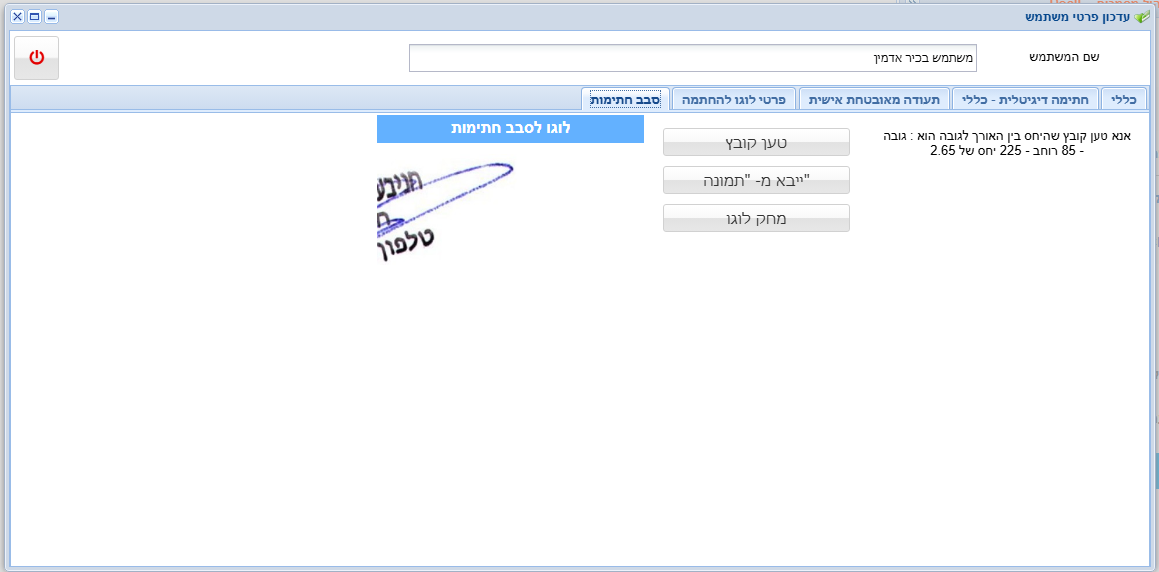
| כפתור | |
|---|---|
| טען קובץ | טוענים תמונה — ביחס גובה 85 לרוחב 225 (יחס של 2.65), אחרת היא תימתח |
| ייבא מ-"תמונה" | חותכים את החותמת מתוך תמונה, למשל חתימה סרוקה |
| מחק לוגו | מוחק (אחרי אישור) |
כאן לא קובעים מיקום — את מקום החותמת קובע הסבב. רק מספקים את התמונה, וכל תמונה מתאימה.
סגירת המסך שומרת את מה ששיניתם (הכפתור האדום למעלה).
למשתמש בכיר (רמה 80 ומעלה): תהליכים → ניהול לקוחות שסירבו לקבל SMS.
בסוף כל SMS שהמערכת שולחת — בקשת חתימה, מסמך לצפייה, נוהל — יש שורת להסרה: עם קישור. לקוח שלוחץ עליו מקבל מסך שבו הוא מאשר את ההסרה וכותב, אם הוא רוצה, למה. מאותו רגע המספר שלו חסום.
איש בארגון לא מכניס מספר לרשימה. זו פעולה של הלקוח, והסיבה בעמודה סיבה היא במילים שלו.
⚠️ החסימה היא על כל ה-SMS — לא רק על סוג ההודעה שממנה הוא הסיר את עצמו. מי שהסיר את עצמו מבקשות חתימה לא יקבל גם מסמכים, חשבוניות ואישורים ב-SMS.
מה רואים בצד השולח: ניסיון לשלוח לו SMS נעצר, עם ההודעה "... חסום להודעות SMS". לחותם שסומנו לו גם SMS וגם מייל — מורידים את הסימון של SMS ושולחים במייל בלבד.
"סירב לקבל הודעות" זה לא "סירב לחתום". הראשון חוסם את ערוץ ה-SMS לכל דבר; השני — החותם פתח מסמך וסירב לחתום עליו, וזה נרשם בסבב החתימה (פרק 11).
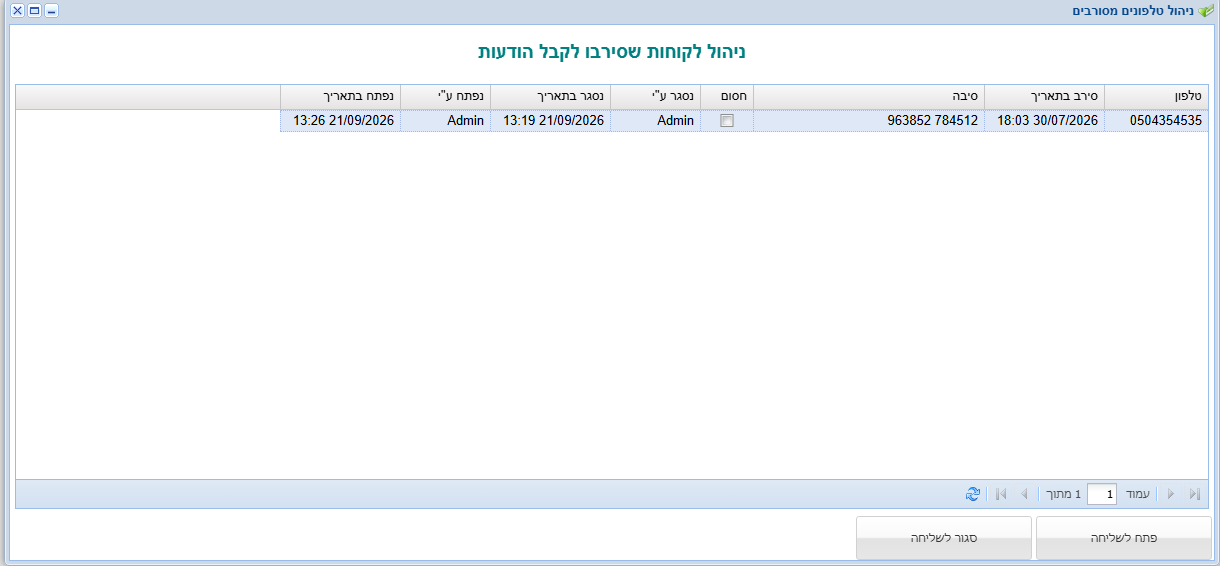
| עמודה | |
|---|---|
| טלפון · סירב בתאריך · סיבה | מי הסיר את עצמו, מתי, ולמה |
| חסום | המצב עכשיו — מסומן = חסום |
| נסגר ע"י · נסגר בתאריך | מי חסם מחדש, ומתי |
| נפתח ע"י · נפתח בתאריך | מי שחרר את החסימה, ומתי |
| כפתור | |
|---|---|
| פתח לשליחה | משחרר את החסימה — אפשר לשלוח לו SMS שוב |
| סגור לשליחה | חוסם שוב |
מי שמטפל במסך הוא מי שמדבר עם הלקוח, לא איש המחשוב. התפקיד שלו לברר שההסרה הייתה בכוונה ולא לחיצה בטעות על קישור בתחתית הודעה בטלפון — ואם הלקוח מסכים, לחזור ולשלוח לו.
🚩 גם מבחינה חוקית: לקוח שביקש להסיר — אסור לשלוח לו.
- מדברים עם הלקוח.
- מבקשים ממנו מייל שבו הוא מאשר שהסיר את עצמו, ושעכשיו — אחרי השיחה — הוא מסכים לקבל הודעות.
- שומרים את המייל — זו ההוכחה היחידה שהשחרור נעשה בהסכמה.
- רק אז — פתח לשליחה. המערכת רושמת מי שחרר ומתי.
הכפתור הוא הצעד האחרון של הסכמה מתועדת — לא דרך לחדש קשר.
הטבלאות הקבועות קובעות איפה כל מסמך יושב — שכל מסמך יהיה בקלסר הנכון ובמקום הנכון בקלסר. התפריט טבלאות קבועות פתוח למי שקיבל הרשאה לעדכן טבלאות (פרק 20).
כמו ארון תיוק: מוצאים את הקלסר הנכון, ואז את החוצץ הנכון בתוכו.
| השאלה | ||
|---|---|---|
| הישות העליונה | לקוח · מחלקה · נושא — של מי המסמכים | של מי? |
| התיק | הקלסר | באיזה קלסר? |
| סוג המסמך | החוצץ בתוך הקלסר | איפה בקלסר? |
כל שאר הטבלאות הן עזר — הן מתייגות ומשייכות, אבל לא קובעות איפה המסמך יושב.
השמות אצלכם יכולים להיות אחרים. כל ארגון נותן לשלוש הטבלאות שמות לפי המשמעות שלו — רשות מקומית: מחלקה / קלסר / סוג מסמך; רואה חשבון או מהנדס: לקוח / פרויקט / סוג מסמך; באתר שבתמונות: נושא / קלסר / חוצץ. המבנה זהה — רק המילים שונות (השמות נקבעים בפרמטרים, פרק 19). גם שמות התפריט משתנים בהתאם — "רשימת נושאים", "שדות נוספים לקלסר"...
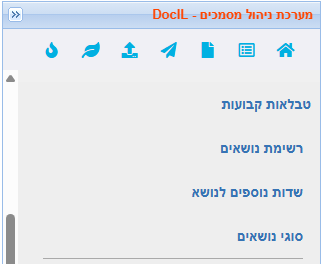
| קבוצה | טבלאות |
|---|---|
| הישות העליונה | הרשימה · שדות נוספים · סוגים |
| התיק | הרשימה · שדות נוספים · סוגים · סטטוס |
| המסמך | סוגי מסמכים (חוצצים) · סטטוס למסמך · שדות נוספים למסמך |
| החתמה | קבוצות החתמה · חברים בקבוצת החתמה · ספקים למסמכי החתמה |
| השאר | מזהים דינמיים · סוגי משימות · גורמי חוץ · מילות הרחבה |
אותה תבנית חוזרת שלוש פעמים — לישות, לתיק ולמסמך: הרשימה עצמה, הסוגים שלה, השדות הנוספים שלה, ולשניים מהם גם סטטוס.
⚠️ סגירת מסך שומרת. אין "לשמור שינויים?" ואין ביטול — מה שהוקלד נשמר כשסוגרים את החלון.
עמודות שחוזרות כמעט בכל טבלה:
| קוד / תיאור | המפתח והשם |
| פעיל | ערך לא פעיל לא מוצע יותר בתיוק — אבל מסמכים ישנים שומרים אותו |
| ברירת מחדל | הערך שמסך התיוק נפתח איתו |
| נתיב לתיוק | שם התיקייה שהערך מוסיף לנתיב השמירה בדיסק (פרק 19) |
ערך שנמצא בשימוש — אי אפשר למחוק. מסמנים אותו לא פעיל.
רשימת נושאים (או לקוחות, מחלקות...) — החלוקה הראשית של הארכיון.
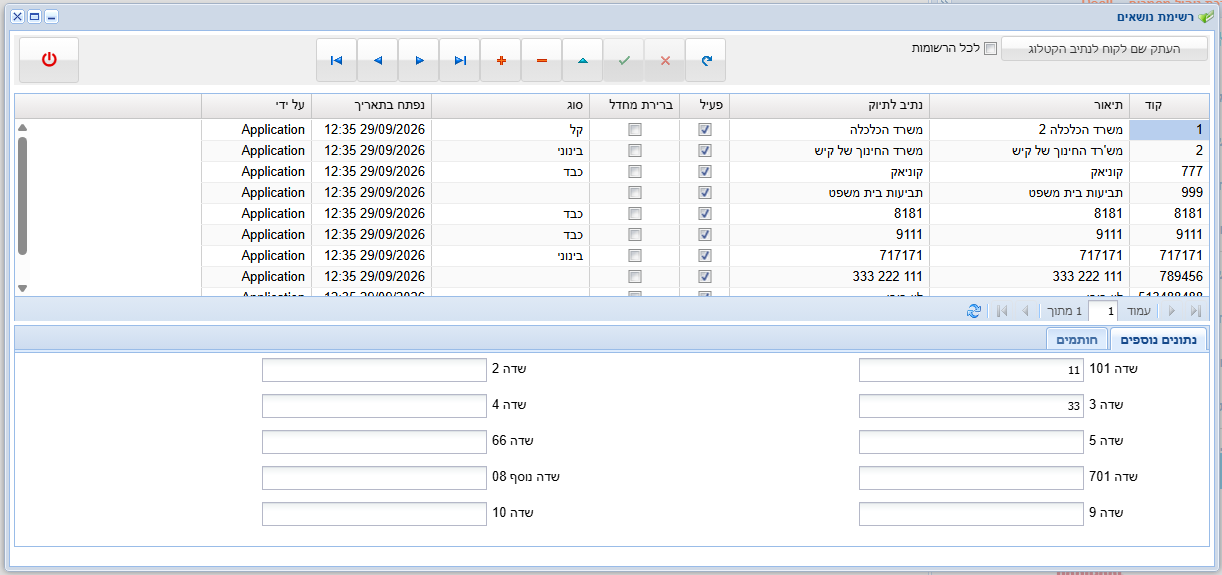
| לשונית מתחת לרשימה | |
|---|---|
| נתונים נוספים | השדות הנוספים של הישות — בהמשך |
| חותמים | אנשים קבועים שחותמים על מסמכים של הישות הזו — כדי לשלוח להם לחתימה מרחוק (פרק 11) בלי להקליד את הפרטים כל פעם |
שדות נוספים לנושא — עד 20 שדות שהארגון מגדיר בעצמו: טלפון, מספר רישום, איש קשר, סניף. כמו לוח פרטים על דלת הארון — עובדות על הישות, לא על המסמכים. אפשר לחפש לפיהם — למשל כל המסמכים של לקוח לפי הטלפון שלו.
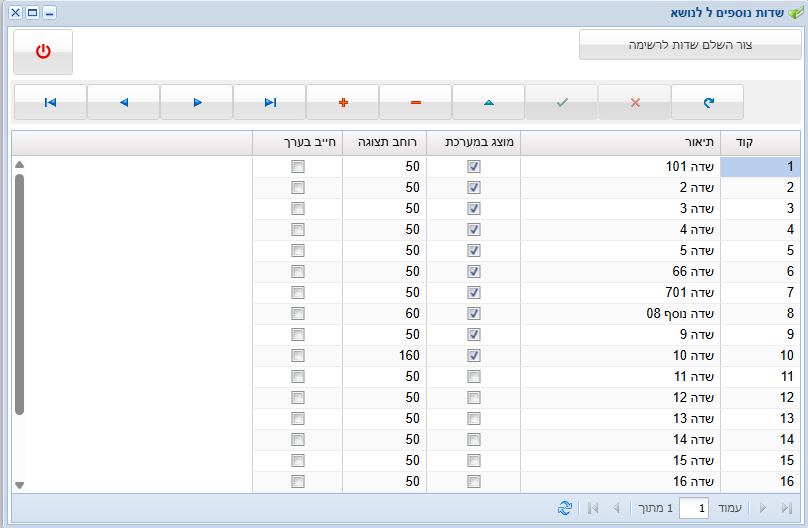
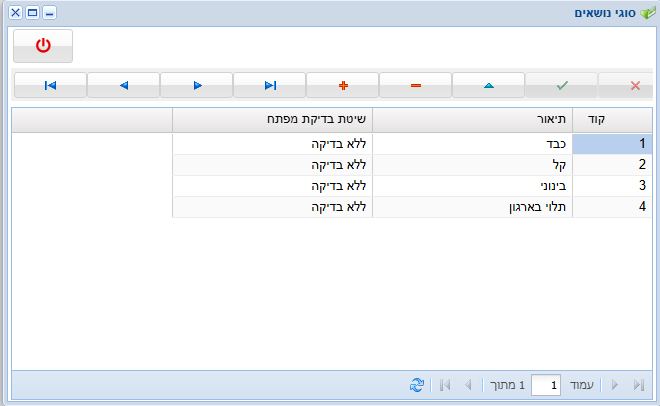
סוגי נושאים — ולכל סוג שיטת בדיקת מפתח: ללא בדיקה, תעודת זהות או מספר חברה — כדי שמספר שהוקלד בטעות ייתפס.
רשימת קלסרים — לכל קלסר: לאיזו ישות הוא שייך, סוג, אחראי, מי הקים ומתי.
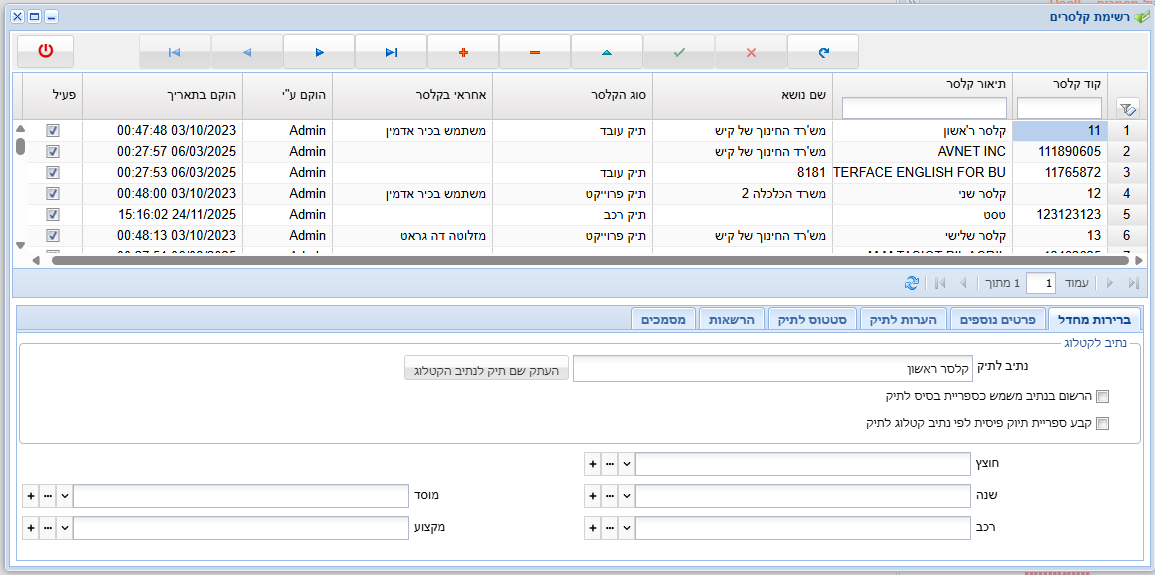
| לשונית מתחת לרשימה | |
|---|---|
| ברירות מחדל | נתיב לתיק — התיקייה של הקלסר בדיסק; וסוג מסמך וארבעת המצביעים שמתמלאים מעצמם כשבוחרים את הקלסר בתיוק — לקלסר שמקבל רק חשבוניות, סוג המסמך יהיה "חשבונית". בדרך כלל הם ריקים |
| פרטים נוספים | השדות הנוספים של הקלסר |
| הערות לתיק · סטטוס לתיק · הרשאות · מסמכים |
נתיב לתיק נוצר בדרך כלל לבד, מתחת לתיקיית הישות. שני הסימונים — הרשום בנתיב משמש כספריית בסיס לתיק וקבע ספריית תיוק פיסית לפי נתיב קטלוג לתיק — הם למקרה שקלסר אחד חייב לשבת בתיקייה מסוימת שכבר קיימת (למשל תיקייה שסורק או מערכת אחרת עובדים איתה). את זה מגדיר איש ה-IT, אחרי שהקים את התיקייה ונתן הרשאות.
סוגי קלסרים — התשובה של הארגון לשאלה "קלסר לכל מה?": תיק עובד, תיק רכב, תיק פרויקט...
סטטוס לקלסר — מצב של הקלסר כולו: הקפאה, ממתין לאישור, ממתין לתשלום. כלומר — למה שום דבר לא זז כאן. הצבת סטטוס דורשת הערה, ונרשם מי הציב.
סוגי מסמכים (חוצצים) — הסוג היחיד שמשנה מה קורה למסמך:
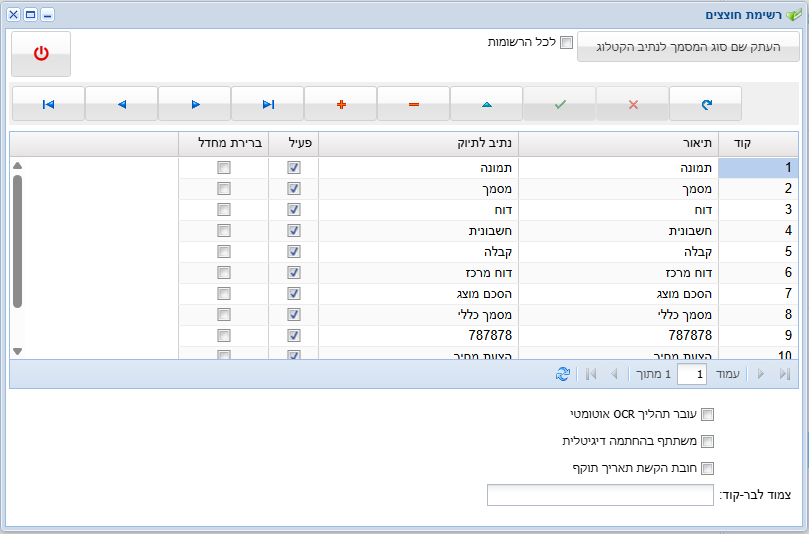
העתק שם סוג המסמך לנתיב הקטלוג — כמו בישות. מתחת לרשימה, לכל סוג:
| הגדרה לסוג | |
|---|---|
| עובר תהליך OCR אוטומטי | מסמך מהסוג הזה נקרא ב-OCR, כדי שיימצא לפי המילים שבתוכו — PDF ו-TIF בלבד |
| חובת הקשת תאריך תוקף | פוליסה, רישיון, ערבות — אי אפשר לתייק בלי תאריך תוקף, וכך אפשר לשאול "מה פג החודש?" |
| משתתף בהחתמה דיגיטלית | מסמך מהסוג הזה צריך חתימה לצורך ביעור (פרק 14) |
סטטוס למסמך — מה מישהו צריך לעשות: לבצע תשלום, לבדוק, לבקש מסמכים מספק. (סטטוס לקלסר = עצירה; סטטוס למסמך = משימה.)
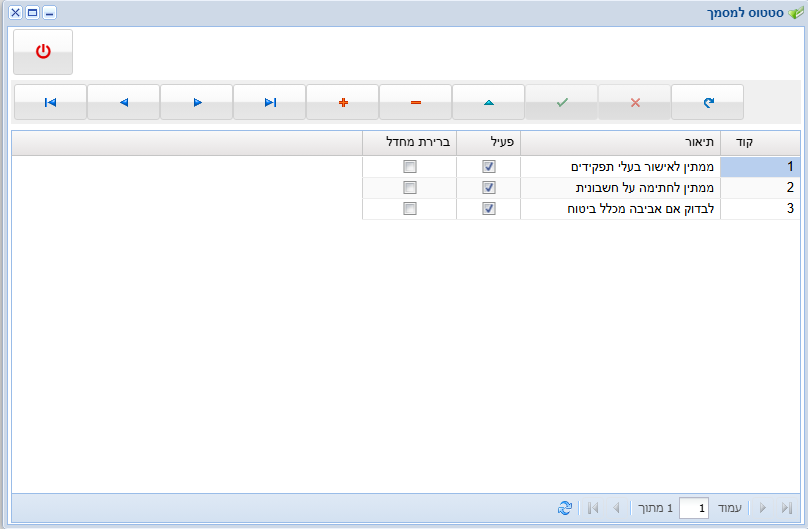
שדות נוספים למסמך — עד 10 שדות, חלק מנתוני התיוק. דוגמה: מספר חשבונית — למצוא חשבונית אחת; מספר ספק — כל החשבוניות של ספק בתקופה.
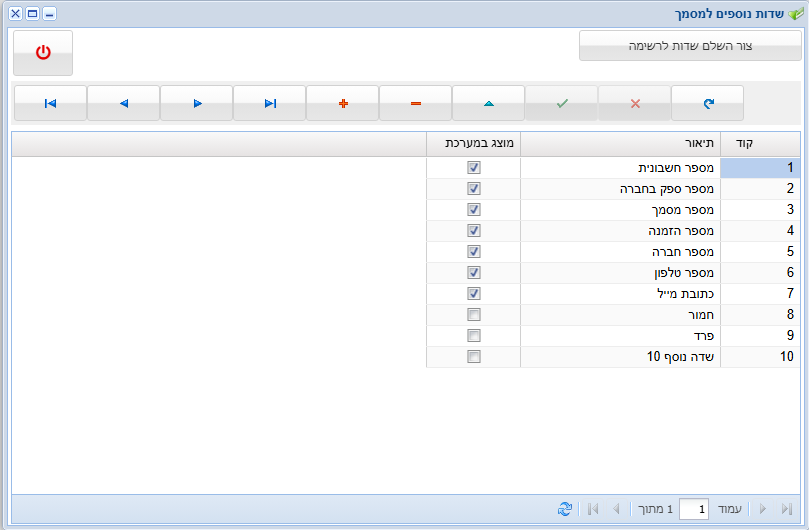
| טבלה | |
|---|---|
| קבוצות החתמה | הקבוצה, המנהל שלה, מינימום גורמים להחתמה (0 = כל החברים), מינימום סכום שממנו הקבוצה נדרשת, וההודעות |
| חברים בקבוצת החתמה | משתמשי המערכת בקבוצה — ולכל אחד צריך חותמת (פרק 16) |
| ספקים למסמכי החתמה | רשימת הספקים — כדי לחפש חשבוניות לפי ספק |
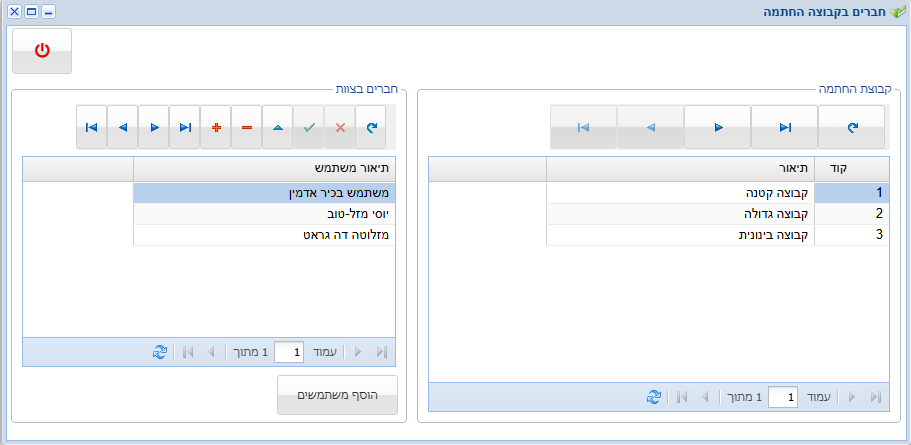
| טבלה | |
|---|---|
| מזהים דינמיים (באתר שבתמונות: מקצועות) | כמה ערכים למסמך אחד — למשל עובד עם שלושה מקצועות. שונה ממצביע, שהוא ערך אחד |
| סוגי משימות | הצבע של המשימה בלוח השבועי והחודשי (פרק 8) |
| גורמי חוץ | ספר כתובות למיילים: כתובת, טלפונים, נושא וגוף מייל קבועים — כותבים פעם אחת |
| סוגי נהלים | קוד, תיאור, פעיל — הסוג שבוחרים בהקמת נוהל, ולפיו מסננים בנהלים כלליים (פרק 12). רמה 90 ומעלה, והרשאה לנהל נהלים |
| מעסיקים (עבור 101) | תיקי הניכויים — פרטי המעסיק לטופס 101 (פרק 13) |
| מילות הרחבה | מילה אחת בחיפוש מחפשת גם מילים נוספות — "בית" מחפש גם "דירה" |
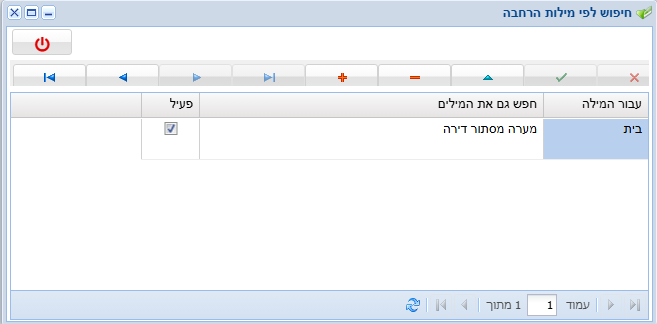
מילות ההרחבה חלות רק על תיבת מילות החיפוש במסך האיתור. הרחבה רחבה מדי הופכת חיפוש מדויק לכללי — להוסיף בזהירות.
המצביעים (שנים, מוסדות, רכבים...) הם בתפריט נפרד, מצביעים, ועובדים באותה צורה: קוד, תיאור, פעיל, ברירת מחדל ונתיב לתיוק.
מנהל → פרמטרים למערכת — למנהל המערכת (רמה 90 ומעלה). הפרמטרים קובעים איך המערכת מתנהגת לכל הארגון. כאן — שני החוצצים שכדאי שגם משתמש יכיר: קבצים וברירות מחדל. השאר הם עניין של מנהל המערכת (מדריך IT).
⚠️ סגירת המסך שומרת — אין ביטול. ושינוי פרמטר נכנס לתוקף בכניסה הבאה למערכת; מי שכבר מחובר ממשיך עם ההגדרות הקודמות.
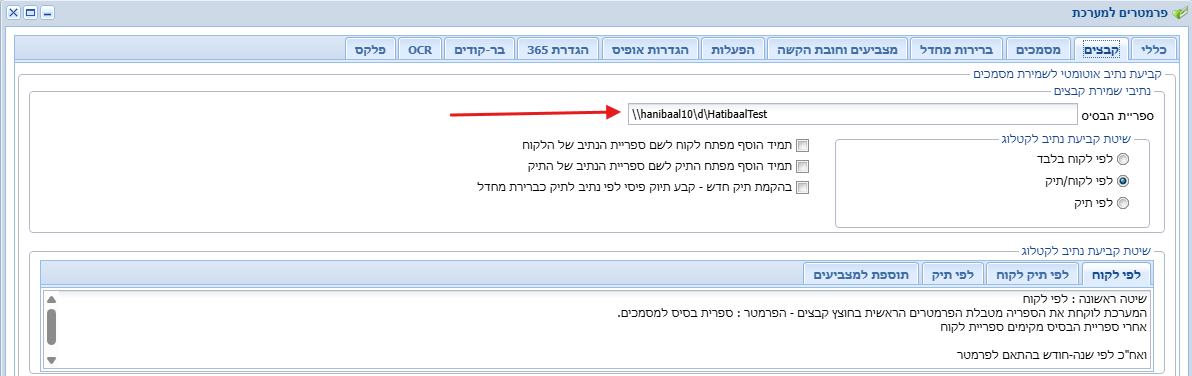
ספריית הבסיס — הפרמטר החשוב ביותר:
התיקייה שבתוכה יושבים ומאורגנים כל הקבצים של המערכת.
בדרך כלל c:\HanibaalImages, ויכולה להיות גם תיקייה ברשת
(כמו בתמונה — \\שרת\...).
שיטת קביעת נתיב לקטלוג — איך נבנות התיקיות מתחת לספריית הבסיס:
| שיטה | המבנה בדיסק |
|---|---|
| לפי לקוח בלבד | ספריית בסיס ← תיקייה לכל לקוח |
| לפי לקוח/תיק — המומלצת | ספריית בסיס ← תיקייה לכל לקוח ← ובתוכה תיקייה לכל תיק |
| לפי תיק | ספריית בסיס ← תיקייה לכל תיק |
"לקוח" ו"תיק" — בשמות שהארגון בחר (אצלכם אולי נושא וקלסר). שם כל תיקייה לקוח מהעמודה נתיב לתיוק בטבלאות הקבועות (פרק 18), ולפי הסימון:
| תמיד הוסף מפתח לקוח לשם ספריית הנתיב של הלקוח | שם התיקייה = מפתח + שם (קל למצוא כשמחפשים בדיסק) |
| תמיד הוסף מפתח התיק לשם ספריית הנתיב של התיק | אותו דבר לתיק |
| בהקמת תיק חדש - קבע תיוק פיסי לפי נתיב לתיק כברירת מחדל |
ההסבר לכל שיטה — בלשוניות שמתחת: לפי לקוח, לפי תיק לקוח, לפי תיק, ותוספת למצביעים — ערך של מצביע יכול להוסיף תיקייה משלו לנתיב, וכך לקבץ בדיסק מסמכים של אותו מצביע (שנה, פרויקט, עובד) בלי קשר ללקוח או לתיק.
עוד בחוצץ: תיקיית שנה-חודש (ואפילו יום) בתוך הנתיב, ובאיזה מקום בו; ואורך מקסימלי לשם הקובץ.
⚠️ ההחלטה הזו קובעת לשנים. מסמכים שכבר תויקו נשארים בתיקיות שבהן נשמרו. משנים שיטה — לפני שמתחילים לתייק, לא אחרי.
למה זה חשוב למשתמש? כי זה מסביר איפה הקובץ נמצא בדיסק — וכי שינוי תיק, לקוח או סוג מסמך במסך שינוי מפתוח (פרק 5) מזיז את הקובץ לתיקייה החדשה.
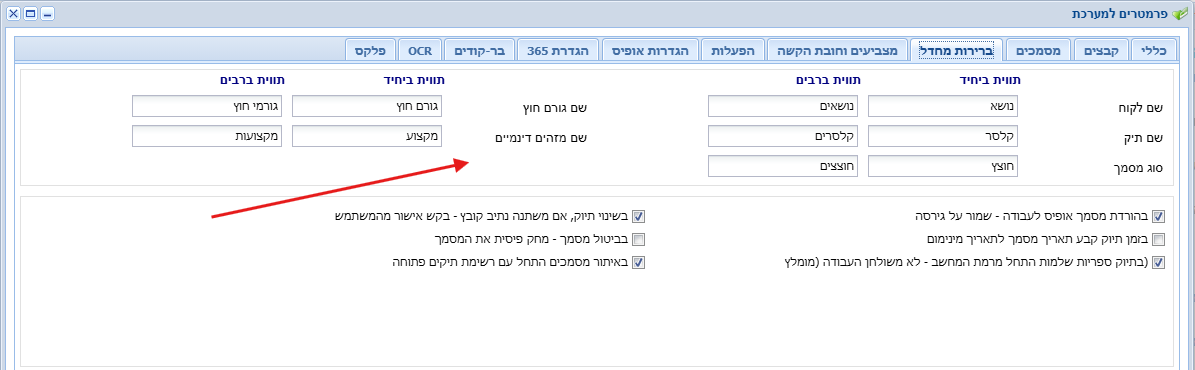
כאן הארגון נותן שם לכל אחד מ"השחקנים" במערכת — ביחיד וברבים. השמות האלה מופיעים בכל מקום: בתפריטים, בכותרות המסכים, בהודעות ובדוחות.
| תווית ביחיד | תווית ברבים | באתר שבתמונות | |
|---|---|---|---|
| שם לקוח | הישות העליונה | נושא / נושאים | |
| שם תיק | הקלסר | קלסר / קלסרים | |
| סוג מסמך | החוצץ | חוצץ / חוצצים | |
| שם גורם חוץ | גורם חוץ / גורמי חוץ | ||
| שם מזהים דינמיים | מקצוע / מקצועות |
צריך את שתי הצורות — "רשימת נושאים" לוקחת רבים, "שדות נוספים לנושא" — יחיד. מי שממלא רק אחת, חצי מהמערכת תיקרא משובש.
איך בוחרים שם? לא "מה נכון", אלא מה העובדים יבינו: חוצץ, מדור, סוג מסמך — כולם נכונים. רשות מקומית: מחלקה / קלסר; רואה חשבון: לקוח / פרויקט. שואלים את העובדים, לא רק את המנהל — הם אלה שקוראים את המילה כל היום.
עוד בחוצץ:
| בהורדת מסמך אופיס לעבודה - שמור על גירסה | מסמך שהורד לעבודה וחזר — הגרסה הקודמת נשמרת |
| בזמן תיוק קבע תאריך מסמך לתאריך מינימום | |
| בתיוק ספריות שלמות התחל מרמת המחשב - לא משולחן העבודה | (מומלץ) |
| בשינוי תיוק, אם משתנה נתיב קובץ - בקש אישור מהמשתמש | לפני שקובץ זז לתיקייה אחרת — המשתמש מאשר |
| בביטול מסמך - מחק פיסית את המסמך | ⚠️ מסומן — ביטול מסמך מוחק את הקובץ מהדיסק. לא מסומן — הקובץ נשאר |
| באיתור מסמכים התחל עם רשימת תיקים פתוחה | מסך האיתור נפתח עם רשימת התיקים |
את ההרשאות קובע מנהל המערכת (איש ה-IT); את שאר הפרטים המשתמש קובע לבד — במסך עדכון פרטי משתמש (פרק 16). שני מסכים, וגבול ברור ביניהם: במסך של המשתמש אין אף הרשאה, ובמסך של המנהל אין את החתימה הדיגיטלית של המשתמש.
| נקבע ב- | |
|---|---|
| מה מותר לו לעשות | ההרשאות והרמה — מנהל המערכת |
| מה מותר לו לראות | ההרשאות על המסמך, וההרשאות ללקוח — מנהל המערכת ומי שמתייק |
| איך המערכת מתנהגת אצלו | ההעדפות שלו — המשתמש עצמו |
ההרשאה נקבעת על המסמך, ברגע התיוק (לשונית ההרשאות במסך התיוק, פרק 6): לאיזו קבוצה המסמך פתוח, או לאיזה משתמש בשמו. ברירת המחדל היא הקבוצה EveryOne — כולם — ולכן ברוב הארגונים לא מרגישים בזה בכלל.
"עמית רואה מסמך ואני לא" — לא נמחק כלום. המסמך תויק לקבוצה שאתם לא חברים בה. השאלה הנכונה: לאיזו קבוצה מתייקים מסמכים מהסוג הזה, והאם אני צריך להיות בה? — שאלה למנהל המערכת.
מעל זה — ההרשאות ללקוח (במסך המשתמשים, לשונית הרשאות ללקוח): צמצום לפי ישות עליונה.
| רשימה | |
|---|---|
| לקוחות שהמשתמש מורשה רק להם | ⚠️ ברגע שרושמים לקוח אחד — כל השאר נסגרים. רשימה ריקה = הכל |
| לקוחות שהמשתמש אינו מורשה להם כלל | הלקוחות האלה סגורים |
בוחרים אחת מהשתיים — לא את שתיהן. ממלאים את הקצרה, והשנייה נשארת ריקה.
מנהל → רשימת משתמשים. למעלה — המשתמשים: קוד, שם, רמת משתמש, פעיל, ופורט לעוזר המקומי (פרק 21). למטה — לשוניות על המשתמש שנבחר.
⚠️ סגירת המסך שומרת — כמו בכל מסכי הטבלאות. אין ביטול.
| לשונית | |
|---|---|
| כללי | פעיל, סיסמה, טלפון, נייד ומייל (לשם נשלח קוד האבטחה בכניסה), שם הכניסה למחשב — כדי שתיוק מחוץ למערכת (פרק 7) יידע מי אתם |
| הרשאות · הרשאות - המשך | מה מותר לעשות — בהמשך |
| ברירות מחדל · אפשרויות | העדפות התיוק והעבודה של המשתמש |
| הרשאות ללקוח | שתי הרשימות שלמעלה |
| רמות הרשאה | כרטיס הסבר — מה כל רמה אומרת |
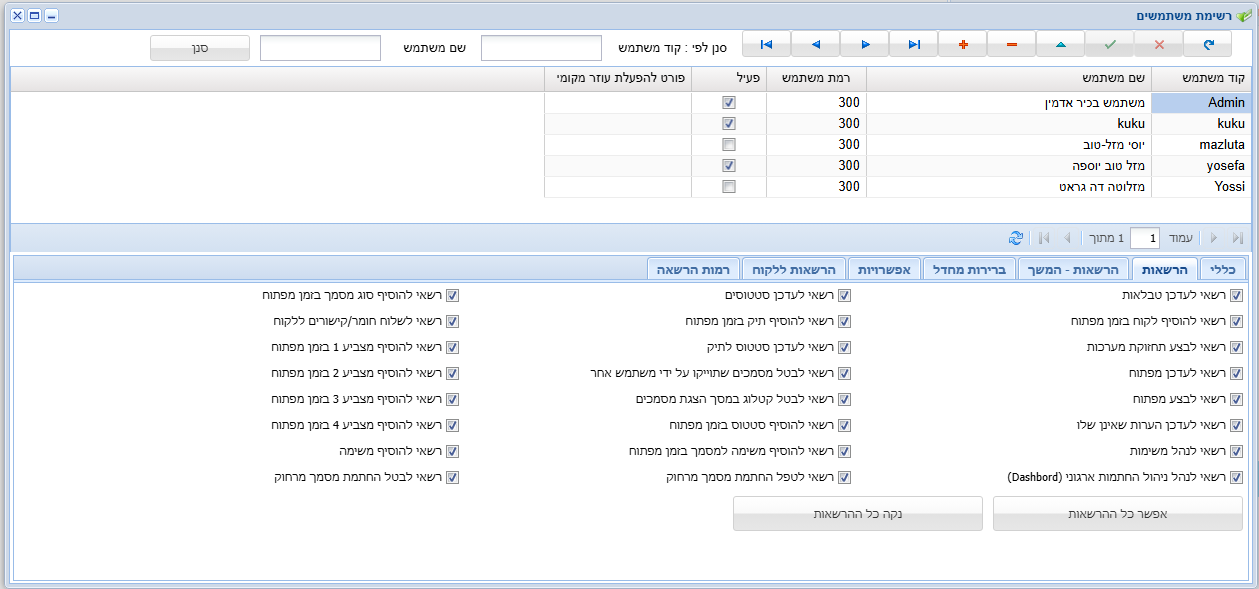
| נושא | הרשאות |
|---|---|
| תיוק | לבצע מפתוח · לעדכן מפתוח |
| הוספת ערך חדש בזמן תיוק | לקוח · תיק · סוג מסמך · מצביעים 1–4 · סטטוס |
| ביטול | לבטל קטלוג · לבטל מסמכים שתויקו על ידי משתמש אחר |
| סטטוסים והערות | לעדכן סטטוסים · סטטוס לתיק · הערות שאינן שלו |
| משימות | לנהל משימות · להוסיף משימה · להוסיף משימה למסמך בזמן תיוק |
| חתימה מרחוק | לטפל · לבטל · לנהל את לוח ההחתמות הארגוני |
| מערכת | לעדכן טבלאות (פרק 18) · לבצע תחזוקת מערכות · לשלוח חומר/קישורים ללקוח |
אפשר כל ההרשאות / נקה כל ההרשאות — לסמן או לנקות את כולן בבת אחת.
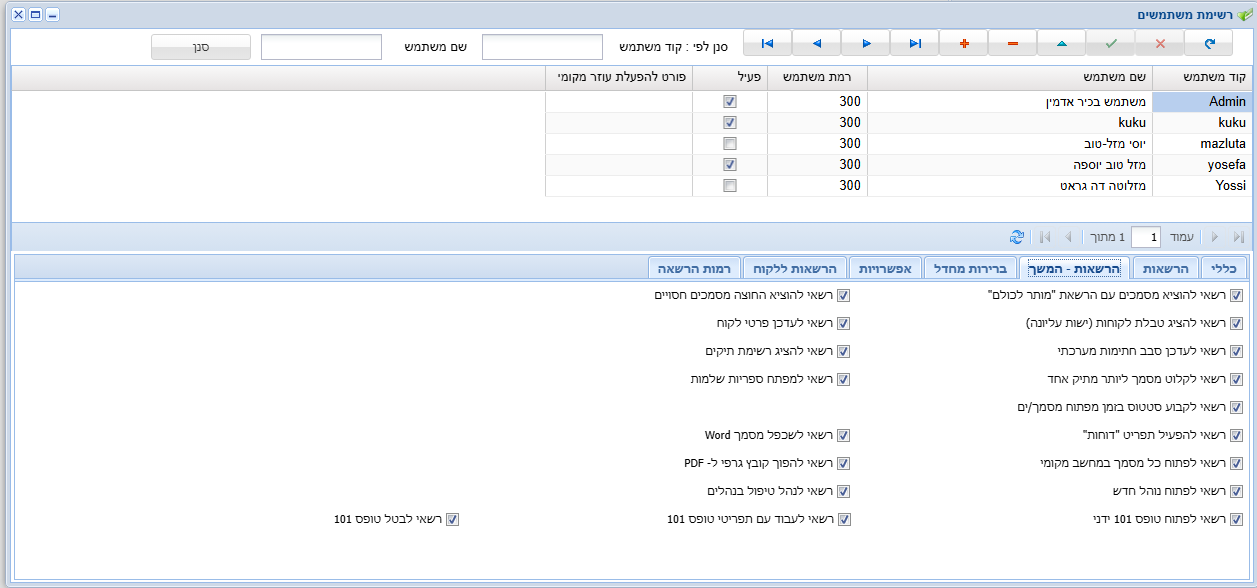
| נושא | הרשאות |
|---|---|
| מסמכים החוצה | להוציא מסמכים עם הרשאת "מותר לכולם" · להוציא החוצה מסמכים חסויים |
| רשימות | להציג טבלת לקוחות · לעדכן פרטי לקוח · להציג רשימת תיקים |
| תיוק | לקלוט מסמך ליותר מתיק אחד · למפתח ספריות שלמות · לקבוע סטטוס בזמן תיוק |
| מסמכים | לשכפל מסמך Word · להפוך קובץ גרפי ל-PDF · לפתוח כל מסמך במחשב המקומי |
| סבב חתימות | לעדכן סבב חתימות מערכתי |
| דוחות | להפעיל את תפריט דוחות (פרק 15) |
| נהלים | לפתוח נוהל חדש · לנהל טיפול בנהלים (פרק 12) |
| טופס 101 | לפתוח טופס 101 ידני · לעבוד עם תפריטי טופס 101 · לבטל טופס 101 (פרק 13) |
מעבר להרשאות, לכל משתמש יש רמה — וחלק מהפעולות דורשות רמה מינימלית:
| רמה | |
|---|---|
| 99 | ללא הגבלות |
| 95 | מנהל |
| 90 | ביטול מסמך מהמערכת; פרמטרים, רשימת משתמשים |
| 80 | סגן מנהל — עדכון פרטי תיק, מי שסירב לקבל SMS (פרק 17), דוח הביעור |
| 70 | ראש צוות |
| 60 | משתמש לשאילתות בלבד |
פריט בתפריט לא עושה כלום, או לא קיים? כמעט תמיד — חסרה הרשאה או רמה, או שהארגון לא רכש את המודול. פונים למנהל המערכת.
בתפריט מנהל — ארבעה פריטים, שני רעיונות:
| קבוצות + חברים בקבוצות | מה מותר לראות — מסמך שתויק לקבוצה פתוח לחברים בה. EveryOne = כולם |
| צוותים + חברים בצוותים | מי מתבקש לעשות — משימות לצוות (פרק 8) |
קבוצה שיש לה מסמכים, תיקים או חברים — אי אפשר למחוק. המערכת אומרת מה עוד מחזיק אותה.
המערכת עובדת בדפדפן. התוספים הם תוכנות קטנות במחשב שלכם, שמאפשרות למסמכים להגיע למערכת מכל מקום אחר — ולמערכת להגיע לתוכנות במחשב שלכם.
את התוספים מתקין מנהל המערכת (עזרה → הורדת תוספים להתקנה בעמדה, ומדריך ה-IT). מה שלא מותקן אצלכם — פשוט לא יופיע. תנאי לכולם: דפדפן Chrome.
| תוסף | מה אפשר לעשות | פרק |
|---|---|---|
| לחיצה ימנית בסייר הקבצים | לוחצים ימני על קובץ במחשב → מתייקים אותו למערכת | 7 |
| מדפסת חניבעל | כל מה שאפשר להדפיס — אפשר לתייק. גם מסמכים שיושבים באתר של מישהו אחר (שע"מ, בנק, ספק) | 7 |
| סריקה | מהסורק ישר למסך התיוק — ובביעור, גם חתימה ראשונה כבר בסריקה | 7, 14 |
| Outlook | לתייק הודעה (עם המצורפים), או רק קובץ מצורף אחד או כמה — מהסרגל או בלחיצה ימנית | 7 |
| Word, Excel, PowerPoint | תייק מסמך כחדש, או עדכן מסמך במערכת — מתוך המסמך הפתוח | 7 |
| העוזר המקומי | מה שדפדפן לא יכול לבד — ראו בהמשך |
המערכת רצה על השרת. ה-Outlook, ה-Word וכרטיס החתימה שלכם — במחשב שלכם. העוזר המקומי הוא תוכנה קטנה שרצה אצלכם ברקע ומחברת ביניהם:
| מה אפשר | איפה |
|---|---|
| לשלוח מסמך עם Outlook שלכם — נפתחת הודעה חדשה ב-Outlook, עם המסמך מצורף | לחיצה ימנית במסך התוצאות → שלח מסמך עם Outlook חיצוני (פרק 5) |
| לפתוח מסמך במחשב שלכם — בתוכנה שמותקנת אצלכם (Word, Excel...) | מסך התוצאות (פרק 5) — לפי הרשאה |
| לחתום בכרטיס חכם — הכרטיס בקורא אצלכם, והחתימה על המסמך במערכת | חתימה דיגיטלית (פרק 10), ביעור (פרק 14) |
"לא קרה כלום" כשלוחצים? כנראה שהעוזר המקומי לא רץ אצלכם, או לא הותקן. פונים למנהל המערכת.
התוספים ל-Outlook ול-Office דורשים את התוכנות האלה. בלעדיהן נשארים: הלחיצה הימנית, המדפסת, הסריקה וההעלאה מהמסך — ואפשר לתייק כל קובץ. מסמכי Office מוצגים בדפדפן גם בלי Office מותקן.
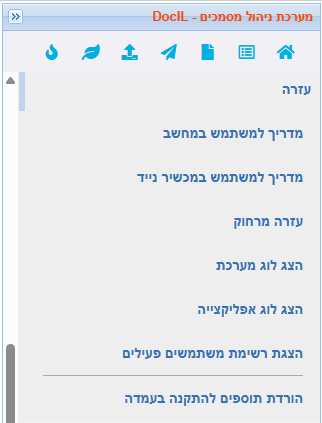
| פריט בתפריט עזרה | |
|---|---|
| מדריך למשתמש במחשב | המדריך הזה |
| מדריך למשתמש במכשיר נייד | המדריך לטלפון |
| עזרה מרחוק | איך מקבלים תמיכה — ראו בהמשך |
| הצגת רשימת משתמשים פעילים | מי מחובר עכשיו |
| הורדת תוספים להתקנה בעמדה | ערכת התוספים למחשב — בשביל מנהל המערכת |
| הצג לוג מערכת / הצג לוג אפליקצייה | בשביל התמיכה הטכנית |
כל התמיכה ניתנת מרחוק. עזרה מרחוק בתפריט מציגה הוראות לחיבור:
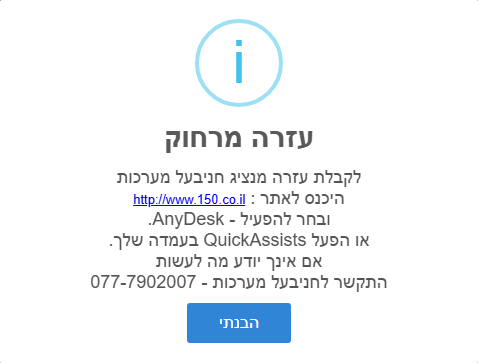
| קודם | AnyDesk |
| או | Quick Assist — מובנה ב-Windows, בלי התקנה |
| ואם אלה חסומים בארגון | Zoom או Teams — שיתוף מסך |
| הבעיה | מה לבדוק | פרק |
|---|---|---|
| לא נכנס למערכת | ההודעה על המסך — רק "כשלון בבדיקת פרטי משתמש" היא תקלה טכנית | 2 |
| קוד האבטחה לא הגיע | שלח שוב, והקוד האחרון | 2 |
| "כמות משתמשים פעילים גבוהה מהמותר" | המערכת מלאה — נסו מאוחר יותר; וצאו תמיד דרך סיים פעילות | 2 |
| החיפוש לא מוצא | נקה פרמטרים והתחילו מחדש; בדקו תאריכים | 4 |
| מסמך סרוק לא נמצא לפי המילים שבו | כנראה חסר לו OCR — תיקון OCR במסמכים | 4 |
| עמית מוצא ואני לא | פרמטרים לחיפוש במסך עדכון פרטי משתמש | 16 |
| מסמך Word נפתח כ-PDF | זו לא תקלה — צפייה בלבד | 5 |
| פריט בתפריט לא עושה כלום | כנראה חסרה הרשאה — פנו למנהל המערכת | 20 |
| מייל מ-Outlook תויק ולא נמצא לפי מילים | כנראה תויקו רק המצורפים | 7 |
| מסמך נעול | מישהו הוריד אותו לעבודה — לשונית נעילות | 5 |
הסכם רשיון למשתמש-קצה עבור תוכנת DocilWeb של חברת חניבעל מערכות מידע בע"מ
חשוב — קרא בעיון.
הצדדים. הסכם רשיון זה למשתמש-קצה ("ההסכם") הוא הסכם משפטי בינך — בין כאדם פרטי ובין כגוף (להלן: "הלקוח") — לבין חניבעל מערכות מידע בע"מ ("חניבעל") ביחס לתוכנת DocilWeb, לתוספים הנלווים אליה ולמדריכים שלה ("התוכנה").
הסכמה. בכך שהנך מתקין את התוכנה, מעתיק אותה, ניגש אליה או משתמש בה בכל אופן אחר, אתה מסכים להיות מחויב לתנאי הסכם זה. אם אינך מסכים לתנאים אלה — אל תתקין, אל תעתיק ואל תשתמש בתוכנה. אם רכשת את התוכנה ואינך מסכים לתנאים, החזר אותה לנקודת הרכישה, בצירוף הוכחת רכישה.
זכות שימוש — לא מכירה. התוכנה אינה נמכרת. ללקוח מוענקת זכות שימוש בתוכנה, אישית, שאינה בלעדית ושאינה ניתנת להעברה, בהתאם להגבלות שבהסכם זה ובתנאי הרכישה. ההסכם אינו מעניק זכות כלשהי בסימני המסחר או בסימני השירות של חניבעל.
היקף הרשיון.
מה אסור. אין להשכיר, להחכיר, להשאיל, למכור, להעניק רשיון משנה, או לספק שירותי אירוח מסחרי באמצעות התוכנה; אין לבצע הנדסה הפוכה, הידור חוזר או פירוק — מלבד ובמידה שפעולות כאלה מותרות במפורש על פי החוק, על אף מגבלה זו; אין להסיר או לשנות סימני זכויות; ואין לעקוף את מנגנון הרשיון.
גישה מרחוק ותמיכה. חניבעל, או מי מטעמה, רשאים להתחבר לשרת הלקוח בגישה מרחוק — בהסכמת הלקוח — לצורך הדרכה, אבחון תקלות, תמיכה טכנית ושירותי תחזוקה.
עדכונים, תוספים ושירותים. הסכם זה חל גם על העדכונים, התוספות, הרכיבים הנוספים ושירותי האינטרנט שחניבעל מספקת עבור התוכנה — אלא אם צורפו אליהם תנאים אחרים. חניבעל רשאית לשנות או לבטל שירותים מבוססי-אינטרנט, וכן להפסיק לספק אותם או לאפשר גישה אליהם.
בעלות. התוכנה מוגנת בחוקי זכויות יוצרים ובאמנות בינלאומיות, וכן בחוקים ובאמנות בדבר קניין רוחני. חניבעל היא בעלת כל הזכויות בתוכנה, ושומרת לעצמה כל זכות שלא הוענקה במפורש בהסכם זה.
תקלות, עדכונים ואחריות. אין מוצר תוכנה נקי משגיאות — והלקוח מסכים לכך. המוצר מתוכנן ומוצע לאיסוף ואחזור של מידע גרפי ואחר. חלים התנאים שבעמוד זכויות יוצרים ותנאי שימוש בתחילת המדריך — לרבות הגבלת האחריות לכל היותר להחזר בגובה יום עבודה אחד, וחובת הדיווח המיידי על תקלה.
הגבלת אחריות.
סיום. מבלי לפגוע בזכויות אחרות, חניבעל רשאית לסיים הסכם זה אם הלקוח אינו עומד בתנאיו. במקרה כזה על הלקוח להפסיק את השימוש ולהשמיד את כל העותקים של התוכנה ושל כל חלקיה.
ההסכם המלא. הסכם זה (לרבות כל תוספת או תיקון שצורפו לתוכנה) הוא ההסכם המלא בין הלקוח לבין חניבעל ביחס לתוכנה ולשירותי התמיכה (אם ישנם), והוא גובר על כל תקשורת, הצעה או מצג קודמים — בעל-פה או בכתב. במקרה של סתירה בין תנאי מדיניות או תוכניות התמיכה של חניבעל לבין הסכם זה — יגבר הסכם זה.
דין. על הסכם זה יחול הדין הישראלי.
אם אינך מסכים לתנאים אלה — אל תתקין, אל תעתיק ואל תעשה כל שימוש בתוכנה.